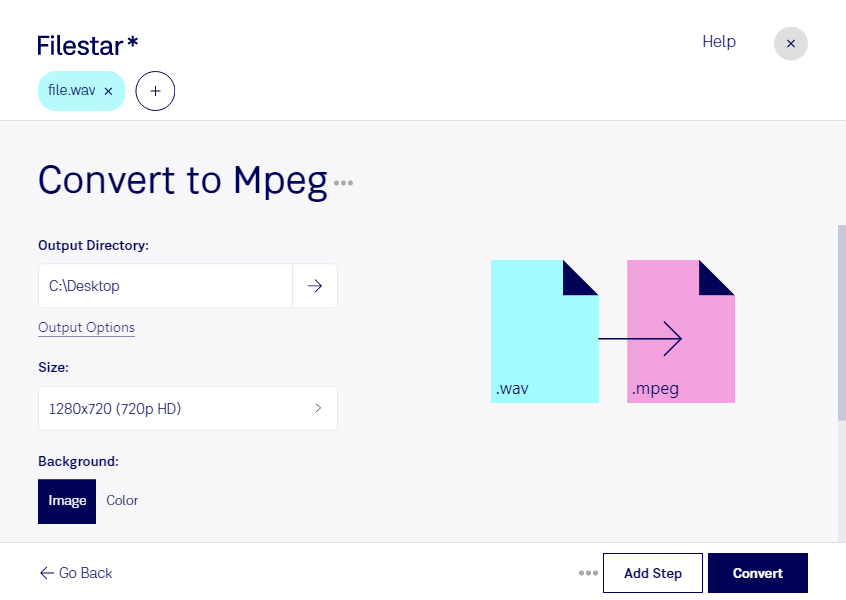
Behöver du konvertera wav till mpeg för ett videobaserat arbetsflöde? Med Filestar kan du bearbeta dina filer lokalt på Windows och macOS. Du kan hantera en enstaka inspelning eller konvertera flera filer samtidigt, utan att upprepa samma moment för varje fil.
En wav-fil är en WAVE-ljudfil som ofta innehåller okomprimerat ljud. Formatet används bland annat för röstinspelningar, musik och ljudredigering. En mpeg-fil är däremot en MPEG-film, ett videoformat som kan innehålla både bild och ljud. Därför är konverteringen inte bara ett byte av filändelse. Kontrollera att programmet eller systemet som ska ta emot filen stöder det innehåll du behöver leverera. Ett formatbyte innebär inte att ljudinspelningen automatiskt får ett tillhörande bildinnehåll.
För videoproducenter, utbildningsproducenter och kommunikatörer kan konverteringen vara relevant när inspelat ljud behöver anpassas till ett arbetsflöde som kräver mpeg. Det kan exempelvis gälla berättarröster till utbildningsmaterial eller ljudunderlag till en medieproduktion. Om ljudet komprimeras vid konverteringen kan kvaliteten påverkas, så behåll gärna originalfilen för framtida redigering.
Filestars stöd för batchkonvertering gör det enklare att bearbeta en hel samling inspelningar i samma arbetsmoment. Det sparar manuellt arbete och är särskilt användbart när du återkommande hanterar många filer.
Lokal bearbetning minskar också behovet av att lämna ifrån dig materialet till en molntjänst. Kundinspelningar, interna presentationer och andra känsliga ljudfiler behöver inte laddas upp för konverteringen. Du behåller kontrollen över lagring och åtkomst, samtidigt som datorns säkerhet och dina egna rutiner fortfarande är viktiga.
Vill du veta om Filestar passar dina filer och leveranskrav? Kontakta oss så hjälper vi dig att hitta ett lämpligt arbetsflöde.