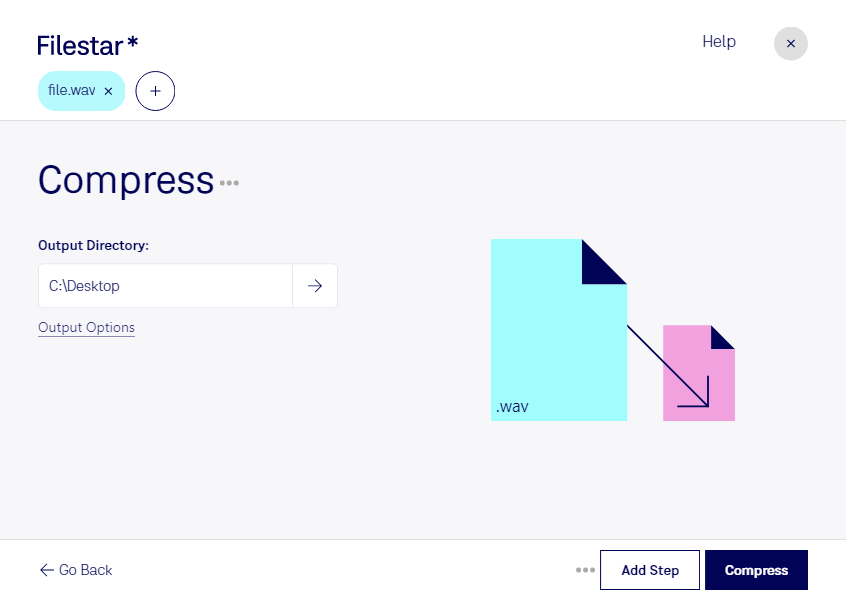
Behöver du komprimera wav för att få mer hanterbara ljudfiler? Med Filestar kan du bearbeta dina filer lokalt på Windows och macOS. Det passar när inspelningar tar för mycket lagringsutrymme eller behöver anpassas inför leverans till en kund eller kollega.
En wav-fil är en WAVE-ljudfil som ofta innehåller okomprimerat ljud. Filstorleken påverkas framför allt av inspelningens längd, samplingsfrekvens, bitdjup och antal kanaler. Att minska storleken innebär därför olika avvägningar beroende på vad ljudet ska användas till. Lägre samplingsfrekvens eller bitdjup kan ge mindre filer, men också påverka ljudkvaliteten. Om wav inte är ett krav kan ett komprimerat ljudformat vara ett lämpligare alternativ.
Filestar låter dig bearbeta flera filer samtidigt med samma valda skill. Du slipper upprepa varje moment manuellt och kan hantera en hel serie inspelningar i ett gemensamt arbetsflöde. Det är särskilt användbart när många ljudfiler ska anpassas efter samma leveranskrav.
För poddproducenter kan mindre ljudfiler förenkla hanteringen av intervjuer och talinspelningar. Ljudtekniker och videoredigerare kan behöva anpassa material inför överlämning, medan kommunikationsbyråer kan ha många speakerinspelningar att bearbeta. Utgå alltid från mottagarens kvalitetskrav och spara originalen om materialet ska redigeras vidare.
Eftersom bearbetningen sker på din dator behöver du inte ladda upp ljudmaterialet till en molntjänst för konvertering. Det minskar exponeringen för externa parter och ger dig större kontroll över kundinspelningar, opublicerat material och personuppgifter. Säkerheten beror samtidigt på hur din dator och dina filer skyddas.
Vill du hitta ett lämpligt arbetsflöde för dina wav-filer? Kontakta oss så hjälper vi dig att välja rätt bearbetning i Filestar.