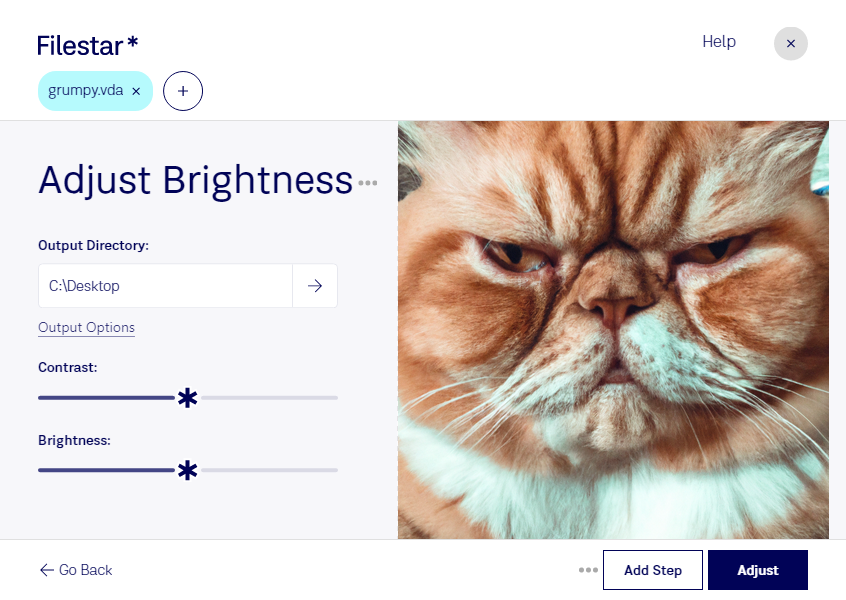
“Använd Filestar för att justera ljusstyrka i VDA i min mapp Hämtade filer”
Eller kör det själv:
filestarcli -i photo.vda -c "adjust brightness"
Körs på din dator, så dina filer stannar där. Fungerar på Windows, macOS och Linux. 50 gratis konverteringar med npm-installationen, inget konto behövs.
Kan min AI-agent justera ljusstyrka i VDA?
Ja. Installera Filestar CLI med npm install -g filestar så kan din agent köra filestarcli -i photo.vda -c "adjust brightness" på din dator. Dina filer stannar på datorn.
Filformatet VDA, som står för Targa-bitmappsbildfil, är en variant av filformatet TGA (Truevision Advanced Raster Graphics Adapter) som används för att lagra digitala bilder. VDA-filer har utvecklats av Truevision Inc. och är rastergrafikfiler som stöder olika färgdjup, från 1 till 32 bitar per pixel, inklusive stöd för alfakanaler och komprimering. Formatet är utformat för att vara mycket flexibelt och kan lagra högkvalitativa bilder som används i videoredigering och animationer.