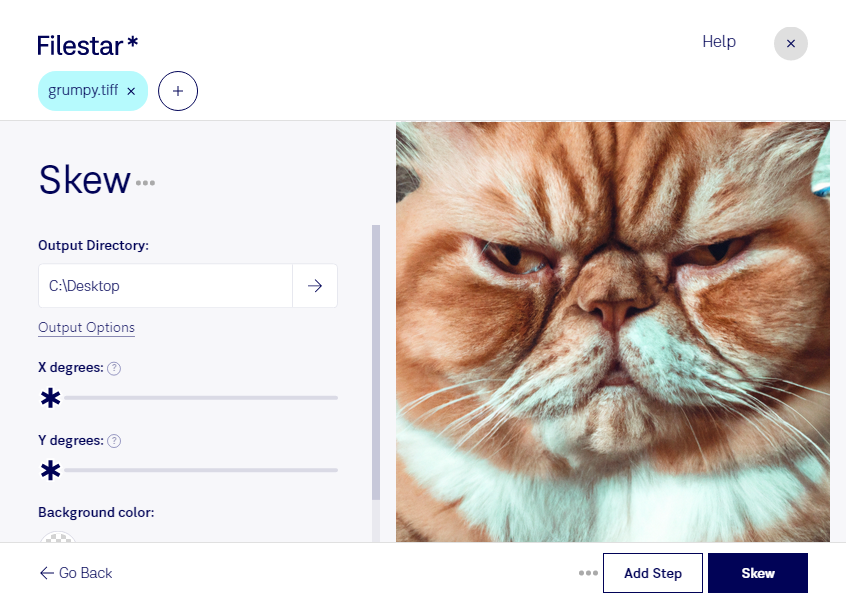
När du behöver skeva tiff kan du använda Filestar för att ge bilden en snedställd form. Till skillnad från att rotera hela bilden innebär skevning att bildens geometri förskjuts längs en axel. Det är användbart när du vill skapa en grafisk effekt eller anpassa bildmaterial till en vinklad layout.
tiff står för Tagged Image File Format och är ett rasterbildformat som ofta används inom bildbehandling, tryck och digitalisering. Formatet kan lagra högupplösta bilder med stor detaljrikedom, vilket gör det relevant när du arbetar med material som ska bearbetas vidare. Eftersom skevning förändrar bilden kan delar av bildinformationen behöva räknas om. Spara därför gärna originalet och kontrollera resultatet i den storlek där det ska användas.
För grafiska formgivare kan skevning vara ett sätt att anpassa en illustration till en förpackningsskiss eller skapa snedställda bildelement i en affisch. Fotografer och bildretuschörer kan använda bearbetningen för kreativa kompositioner, medan produktvisualiserare kan behöva vinkla bildmaterial inför en mockup.
Filestar fungerar på både Windows och macOS och låter dig bearbeta flera filer i samma körning. När många tiff-bilder behöver samma behandling slipper du upprepa arbetsmomentet för varje fil. Testa först på ett mindre urval för att kontrollera att inställningarna passar materialet innan du bearbetar hela samlingen.
Bearbetningen sker lokalt på din dator, inte i en onlinekonverterare. Det minskar exponeringen jämfört med att ladda upp bilder till en extern molntjänst, eftersom filerna inte behöver lämnas till en tredje part för bearbetning. Det är särskilt värdefullt för kundmaterial, opublicerade produktbilder och dokument med personuppgifter.
Vill du veta hur Filestar passar ditt arbetsflöde för tiff-bilder? Hör av dig så hjälper vi dig att hitta rätt upplägg.