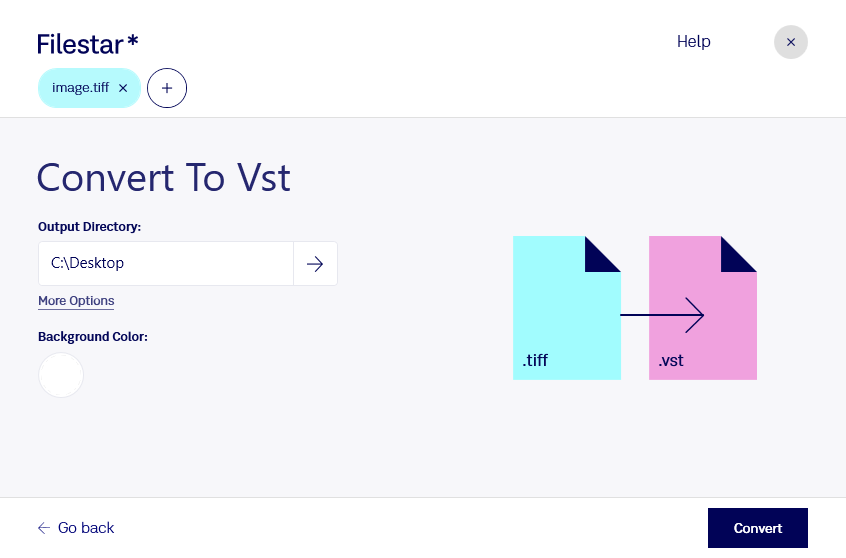
Behöver du konvertera tiff till vst för ett bildverktyg eller ett särskilt arbetsflöde? Med Filestar för Windows och macOS kan du byta format direkt på datorn. Du kan också konvertera flera filer samtidigt, så att du slipper upprepa samma moment för varje bild.
Tiff, Tagged Image File Format, är ett rasterbildsformat som ofta används för skannade dokument, fotografier och högupplöst bildmaterial. Vst är en Targa-bitmappsbild och lagrar också bilden som pixlar. Konverteringen är därför ett byte mellan två rasterformat, inte en omvandling till vektorgrafik. Den ökar inte heller bildens ursprungliga upplösning.
För dig som arbetar med spelgrafik, 3D-visualisering eller digital bildproduktion kan konverteringen vara användbar när ett verktyg eller en leveransspecifikation kräver vst. En grafiker kan exempelvis behöva anpassa bildmaterial inför import i ett produktionsverktyg, medan en 3D-artist kan behöva förbereda texturbilder för ett arbetsflöde som använder Targa-format. Kontrollera gärna att mottagarens program accepterar just filändelsen vst innan du konverterar ett större bildarkiv.
Med batchkonvertering i Filestar kan du behandla en hel uppsättning bilder i samma arbetsmoment. Det sparar manuellt arbete och gör formatbytet enklare att hantera när du har många filer. Behåll gärna originalen i tiff och kontrollera några konverterade bilder i målprogrammet innan du fortsätter med resten.
Bearbetningen sker lokalt på din dator, utan att bilderna behöver laddas upp till en molntjänst. Det minskar exponeringen för externa tjänster och ger dig bättre kontroll över kundmaterial, opublicerade bilder och andra känsliga filer. Säkerheten beror fortfarande på hur din dator och åtkomsten till filerna skyddas.
Vill du veta hur Filestar passar ditt bildflöde? Kontakta oss så hjälper vi dig att hitta rätt upplägg.