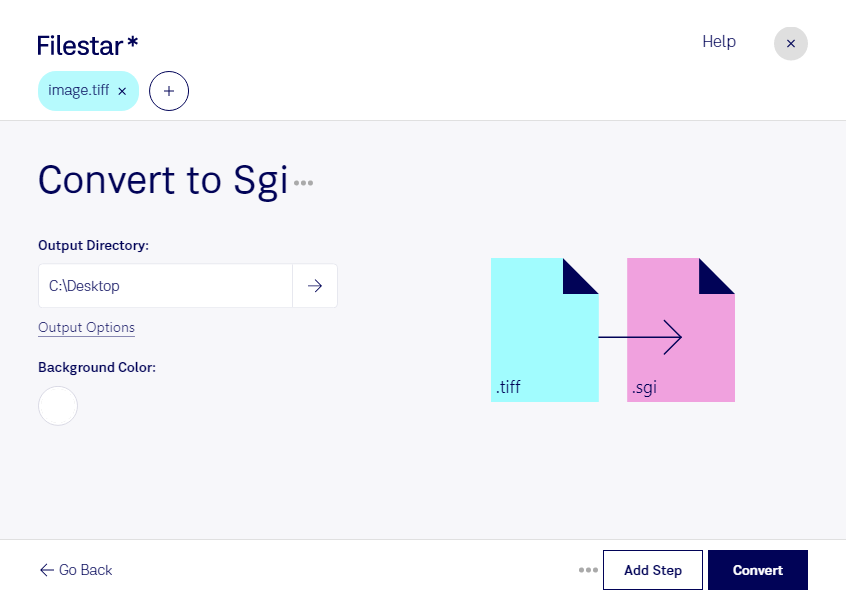
När du behöver konvertera tiff till sgi hjälper Filestar dig att anpassa dina bilder till program och arbetsflöden som använder Silicon Graphics-bilder. Du arbetar direkt på din dator, med stöd för både Windows och macOS.
Tiff, Tagged Image File Format, är ett rasterbildsformat som ofta används för skannade dokument, fotografier och högupplösta bildoriginal. Sgi är också ett rasterbildsformat, med rötter i Silicon Graphics grafikmiljöer. En konvertering kan vara användbar när ett äldre grafikprogram eller ett specialiserat bildflöde kräver sgi i stället för tiff.
För dig som arbetar med 3D-grafik, visualisering eller teknisk bildbehandling kan formatbytet exempelvis behövas för att använda bildmaterial som texturer i en befintlig produktionsmiljö. Även arkivarier och bildtekniker kan behöva anpassa skannade tiff-original till äldre system. Kontrollera gärna vilka krav mottagarprogrammet ställer på färgkanaler och bitdjup, eftersom formaten inte har identiskt stöd för alla bildegenskaper och metadata.
Med Filestar kan du konvertera flera filer samtidigt i stället för att hantera varje bild separat. Det förenklar arbetet när du har en hel mapp med texturer, skanningar eller andra bildresurser som ska få samma målformat. Prova gärna med några representativa filer först och kontrollera resultatet i programmet där bilderna ska användas.
Konverteringen sker lokalt på din dator, så du behöver inte ladda upp bildmaterialet till en extern konverteringstjänst. Det minskar exponeringen för tredje part och ger dig bättre kontroll över känsliga kundbilder, opublicerat material och interna projektfiler. Datorns säkerhet och dina rutiner för lagring är fortfarande viktiga.
Vill du veta hur Filestar passar ditt bildflöde eller få hjälp att välja ett abonnemang? Hör av dig och berätta vilka filer du arbetar med.