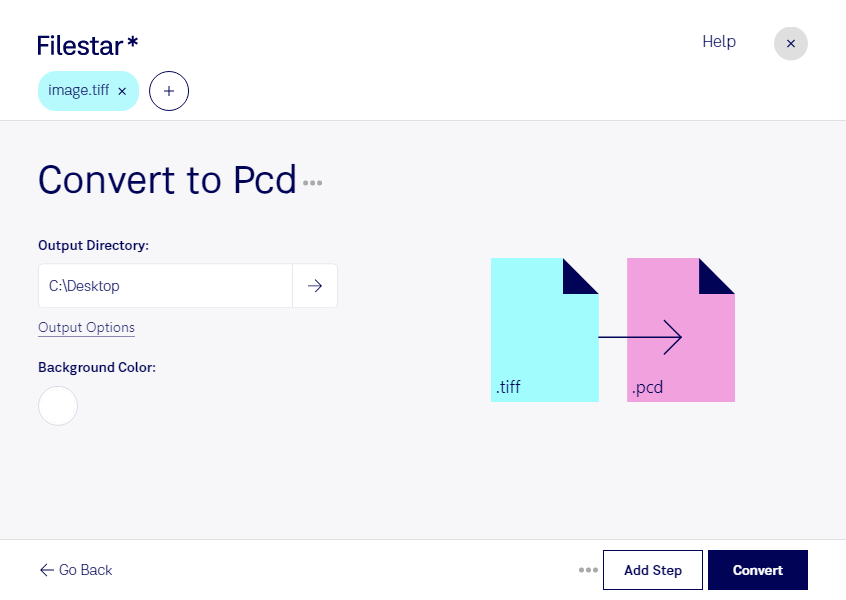
Behöver du anpassa tiff-bilder till ett arbetsflöde som använder pcd? Med Filestar kan du konvertera tiff till pcd lokalt på din dator, både i Windows och macOS. Du kan bearbeta enstaka bilder eller flera filer samtidigt, så att du slipper upprepa samma moment för varje bild.
Tiff, Tagged Image File Format, är ett rasterbildsformat som ofta används inom fotografering, skanning och tryckproduktion. Pcd, Photo CD, är också ett rasterbildsformat och förknippas med Kodaks äldre system för digitala fotografier. Konverteringen är framför allt relevant när ett befintligt bildsystem eller en äldre programvara kräver pcd, snarare än vid vanlig bildpublicering.
För fotografer som arbetar med äldre bildsamlingar kan konverteringen underlätta anpassningen till ett etablerat arkivflöde. Även bildarkivarier och digitaliseringsspecialister kan behöva göra skannade tiff-bilder kompatibla med äldre verktyg. Kontrollera gärna vilka krav mottagarsystemet ställer på bilderna och testa med en representativ fil innan du bearbetar hela samlingen.
Med batchkonvertering i Filestar kan du hantera flera bilder i samma arbetsmoment. Det sparar tid när exempelvis en serie skannade fotografier ska få ett annat format och minskar det repetitiva arbetet med att behandla varje fil separat.
Lokal bearbetning innebär att bildmaterialet inte behöver laddas upp till en molntjänst för konverteringen. Det minskar exponeringen mot externa tjänster och ger dig bättre kontroll över var filerna lagras och vem som har åtkomst till dem. Det är särskilt värdefullt för kundbilder, opublicerat material och arkiv med personuppgifter. Datorns egna säkerhetsrutiner är fortfarande viktiga.
Vill du veta om Filestar passar ditt bildarkiv eller ditt arbetsflöde? Kontakta oss så hjälper vi dig att bedöma dina behov inför valet av abonnemang.