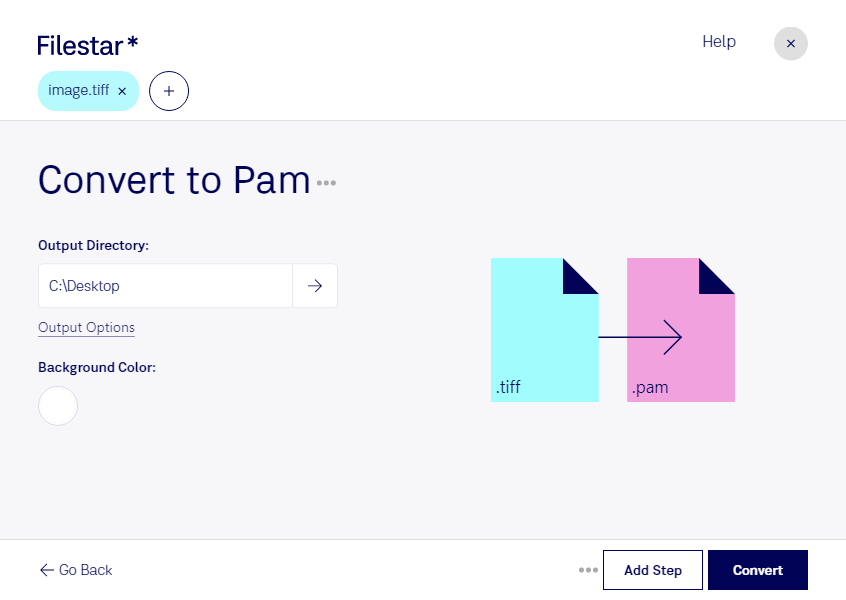
När du behöver konvertera tiff till pam hjälper Filestar dig att byta bildformat utan att göra samma moment för varje fil. Du arbetar lokalt på din dator och kan bearbeta både enstaka bilder och större samlingar på Windows och macOS.
tiff, Tagged Image File Format, är ett rasterbildformat som ofta används för skannade dokument, fotografier och högupplöst bildmaterial. pam, Portable Arbitrary Map, är också ett rasterbildformat och ingår i Netpbm-familjen. Formatet kan beskriva olika typer av pixeldata, exempelvis gråskala, färg och alfakanaler. Det gör pam användbart när bilder ska bearbetas i verktyg eller arbetsflöden som stöder formatet.
För utvecklare inom bildanalys kan konverteringen vara ett steg inför automatiserad pixelbearbetning. Forskare kan behöva anpassa tiff-bilder till ett analysverktyg som läser pam, medan digitaliseringsspecialister kan använda formatet för vidare bearbetning av skannat material. Kontrollera alltid vilka färgkanaler och vilket bitdjup mottagarverktyget kräver. Metadata och egenskaper från tiff följer inte nödvändigtvis med till pam.
Med Filestar kan du konvertera flera filer i samma körning. Det minskar repetitiva arbetsmoment och gör det enklare att hantera bildserier med ett gemensamt målformat. Du slipper starta en separat konvertering för varje bild.
Lokal bearbetning är särskilt relevant när materialet innehåller personuppgifter, kundunderlag eller opublicerade forskningsbilder. Vid lokal konvertering behöver filerna inte laddas upp till en extern molntjänst. Det minskar exponeringen för tredje part och ger dig bättre kontroll över lagring och åtkomst. Datorns säkerhet och dina rutiner för behörigheter och säkerhetskopiering är fortfarande viktiga.
Vill du veta hur Filestar passar ditt arbetsflöde för tiff och pam? Kontakta oss så hjälper vi dig att hitta rätt upplägg.