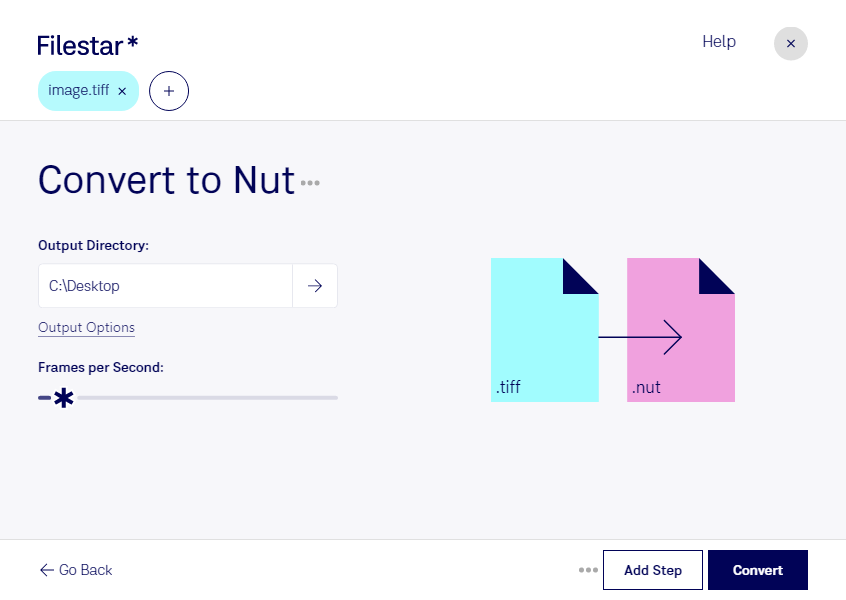
Behöver du konvertera tiff till nut för ett videobaserat arbetsflöde? Med Filestar bearbetar du dina filer lokalt på datorn, både på Windows och macOS. Du kan hantera flera filer samtidigt i stället för att upprepa samma konvertering för varje bild.
Tiff, Tagged Image File Format, är ett rasterbildformat som ofta används för skannat material, fotografier och högupplösta original. Nut är en öppen multimediabehållare som kan innehålla bland annat video och ljud. När du konverterar mellan dessa format går du alltså från en stillbild till ett videoformat, inte bara från ett bildformat till ett annat. Kontrollera därför att programmet som ska ta emot resultatet stöder både nut och den videokodning som används.
Konverteringen kan vara användbar för videoredigerare och medietekniker som behöver använda tiff-material i arbetsflöden där nut efterfrågas. Även arkivpersonal och digitaliseringsspecialister kan ha behov av att föra skannade bilder vidare till videobaserad bearbetning. Vilket resultat du behöver beror på nästa steg: en enskild bild i en videofil är inte samma sak som en färdig film med flera bilder.
Har du många original att bearbeta hjälper Filestars stöd för batchkonvertering dig att minska det manuella arbetet. Testa gärna med några representativa filer först och kontrollera bildkvalitet, färgåtergivning och kompatibilitet innan du bearbetar hela mängden.
Lokal bearbetning innebär att du inte behöver ladda upp källfilerna till en extern molntjänst för konverteringen. Det minskar exponeringen mot tredje part och ger dig större kontroll över kundmaterial, opublicerade bilder och känsliga dokument. Datorns åtkomstskydd och dina rutiner för säkerhetskopiering är fortfarande viktiga.
Vill du veta om Filestar passar ditt material och arbetsflöde? Kontakta oss så hjälper vi dig att hitta rätt sätt att bearbeta dina filer.