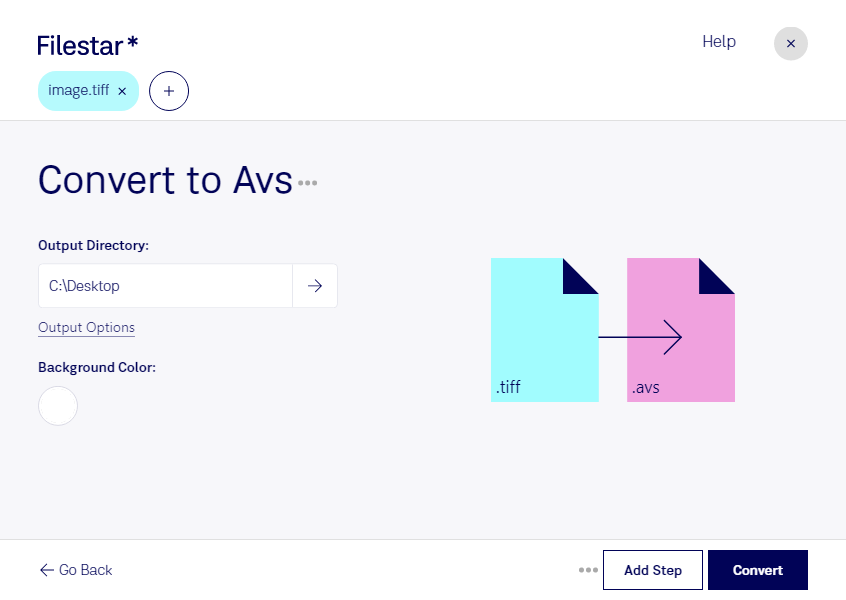
Behöver du konvertera tiff till avs för att använda dina bilder i ett annat program? Med Filestar omvandlar du rasterbilder direkt på din dator, på både Windows och macOS. Du kan bearbeta enstaka filer eller flera bilder samtidigt, så att du slipper upprepa samma moment för varje fil.
Tiff, Tagged Image File Format, används ofta för skannade dokument, fotografier och andra bilder där detaljrikedom är viktig. Avs, AVS X-bild, är också ett rasterbildformat, men förekommer i mer specialiserade bild- och visualiseringsflöden. Konverteringen är relevant när ett mottagande program eller ett äldre arbetsflöde kräver avs i stället för tiff.
För dig som arbetar med teknisk visualisering, forskning eller bildanalys kan formatbytet göra befintligt tiff-material användbart i verktyg som stöder avs. Även bildtekniker som underhåller äldre system kan behöva anpassa bildsamlingar till rätt format. Kontrollera gärna en konverterad testbild i målprogrammet innan du bearbetar hela samlingen, särskilt om färgåtergivning och bilddjup är avgörande.
Med Filestars stöd för batchkonvertering kan du hantera många filer i samma arbetsmoment. Det sparar tid vid återkommande uppgifter och gör det enklare att hålla ett enhetligt arbetsflöde.
Lokal bearbetning innebär att bildfilerna inte behöver laddas upp till en extern konverteringstjänst. Det minskar exponeringen för tredje part och ger dig bättre kontroll över exempelvis kundmaterial, interna ritningar och opublicerade forskningsbilder. Datorns egna säkerhetsrutiner är fortfarande viktiga.
Vill du veta hur Filestar passar ditt bildflöde eller din filvolym? Kontakta oss så hjälper vi dig att välja ett lämpligt abonnemang.