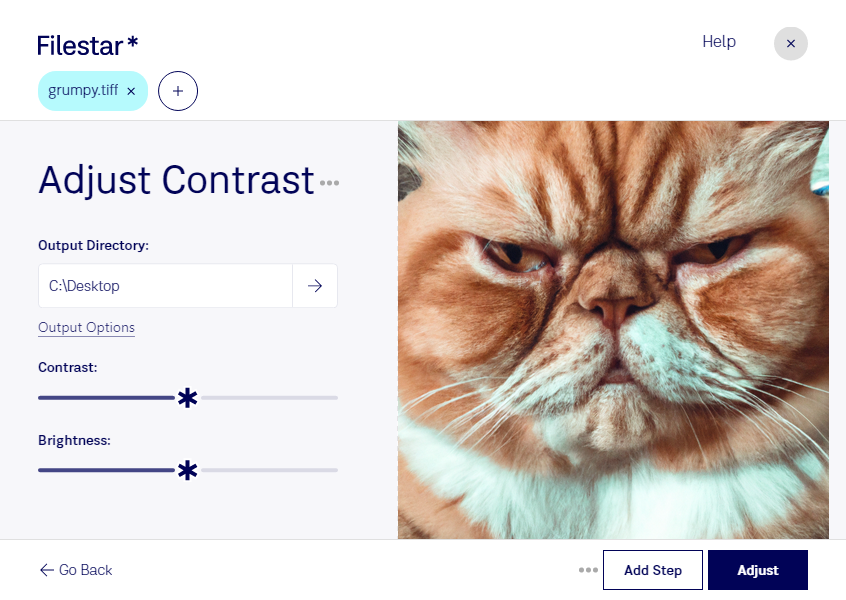
När en bild känns platt eller detaljer är svåra att urskilja kan en kontrastjustering göra skillnad. Med Filestar kan du justera kontrasten i dina tiff-filer direkt på datorn, oavsett om du använder Windows eller macOS. Du kan bearbeta enstaka bilder eller flera filer samtidigt.
Tiff står för Tagged Image File Format och är ett rasterbildformat som ofta används för fotografier, skannade dokument och tryckunderlag. Formatet kan lagra hög bildkvalitet och använder ofta förlustfri komprimering. Genom att ändra skillnaden mellan ljusa och mörka partier kan du ge bilden mer tydlighet. Anpassa kontrasten efter materialet: för kraftig justering kan göra att detaljer försvinner i skuggor och högdagrar.
För fotografer kan kontrastjustering vara ett steg i arbetet med produktbilder eller porträtt. Grafiska formgivare och tryckerier kan behöva bearbeta tiff-bilder inför layout och produktion. Även arkivarier kan ha nytta av att göra blek text och illustrationer i skannade dokument lättare att se. Behåll gärna originalfilen så att du kan jämföra resultatet och återgå till ursprungsmaterialet.
Filestars stöd för batchbearbetning är användbart när många bilder behöver samma justering. I stället för att upprepa arbetet för varje fil kan du bearbeta en hel samling, spara tid och få ett mer enhetligt resultat. Kontrollera gärna inställningarna på några representativa bilder innan du bearbetar hela samlingen.
Bearbetningen sker lokalt på din dator, inte i en onlinekonverterare. Du behöver därför inte ladda upp bildmaterialet till en extern konverteringstjänst. Det minskar exponeringen för tredje part och ger dig bättre kontroll över exempelvis kundbilder, opublicerat material och konfidentiella dokument.
Kontakta oss om du vill veta hur Filestar kan passa ditt arbetsflöde för tiff-bilder.