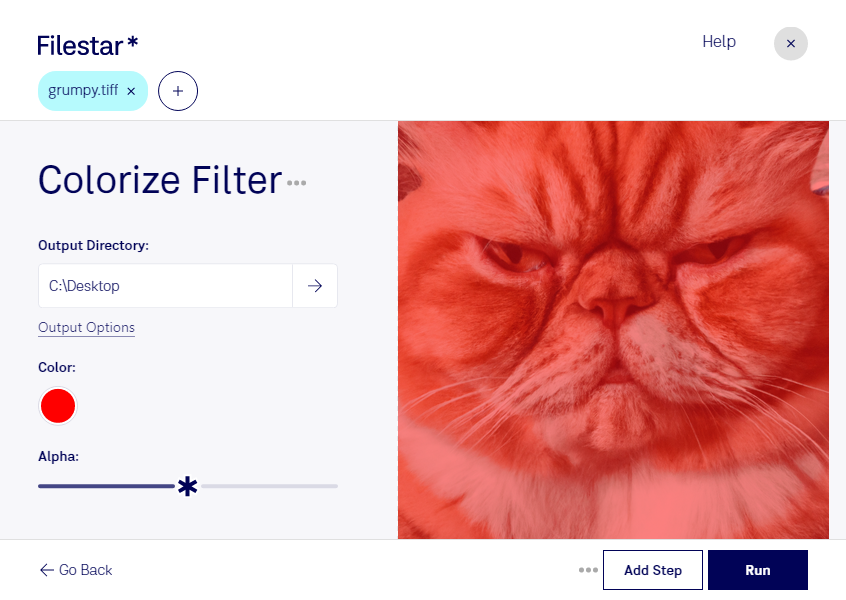
Med färgläggningsfilter för tiff kan du förändra bildens färguttryck, skapa en enhetlig ton eller ge materialet en ny visuell karaktär. Filestar hjälper dig att bearbeta enstaka bilder eller flera filer samtidigt på Windows och macOS, så att du slipper upprepa samma moment för varje bild.
Tiff står för Tagged Image File Format och är ett rasterbildsformat som ofta används inom fotografi, tryckproduktion och digitalisering. Formatet kan bevara hög detaljrikedom och används därför gärna för bildmaterial som ska bearbetas vidare. Ett färgläggningsfilter förändrar färgerna i bilden, men ökar inte originalets upplösning eller återskapar detaljer som saknas.
För fotografer kan färgläggning vara användbar när en bildserie ska få ett sammanhållet uttryck. Grafiska formgivare kan använda filtren för att anpassa bilder till en kampanj eller skapa alternativa färgversioner inför kundens godkännande. Inom arkiv och museer kan färgbearbetade arbetskopior underlätta visuell presentation av digitaliserat material, medan originalfilerna sparas oförändrade.
Med Filestar kan du tillämpa samma bearbetning på flera tiff-filer i en batch. Det sparar tid och gör det lättare att hålla behandlingen konsekvent genom hela bildserien. Prova gärna filtret på en kopia först och granska resultatet innan du bearbetar ett större antal filer, särskilt om bilderna ska användas i tryck eller andra färgkritiska sammanhang.
Bearbetningen sker lokalt på din dator, i stället för att filerna laddas upp till en molntjänst. Det minskar exponeringen för tredje part och ger dig bättre kontroll över kundbilder, opublicerat kampanjmaterial och andra känsliga filer. Du ansvarar fortfarande för datorns säkerhet och för hur original och bearbetade kopior lagras.
Vill du veta hur Filestar passar ditt arbetsflöde för tiff-bilder? Kontakta oss så hjälper vi dig att hitta rätt bearbetning för ditt material.