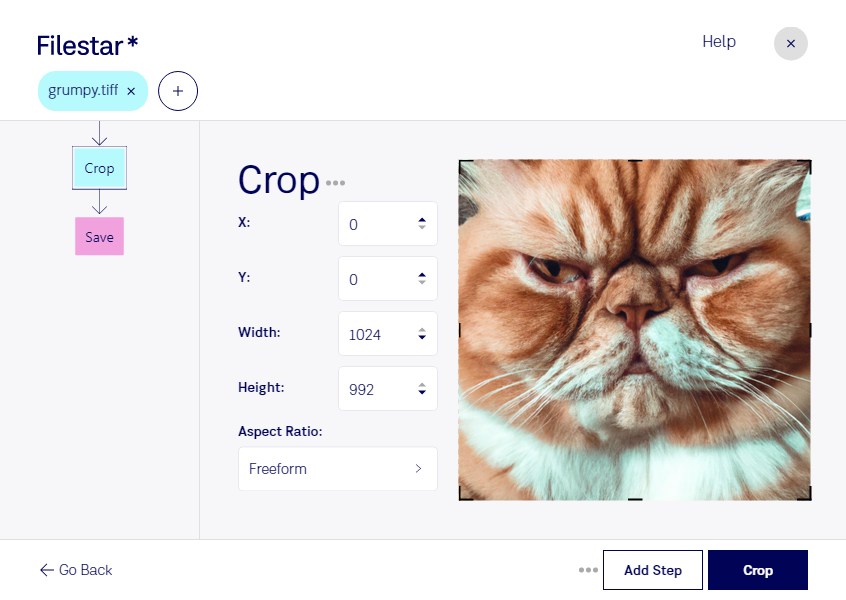
Beskär tiff med Filestar när du vill ta bort överflödiga kanter, lyfta fram ett motiv eller anpassa bildutsnittet inför nästa steg i ditt arbete. Du bearbetar filerna direkt på din dator, med stöd för både Windows och macOS.
tiff står för Tagged Image File Format och är ett rasterbildsformat som ofta används för inskannade dokument, fotografier och tryckunderlag. När du beskär en tiff-fil tar du bort delar av bildytan utan att behöva skala om innehållet som blir kvar. Det är användbart när du vill ändra utsnittet utan att ändra storleken på detaljerna i bilden.
För fotografer kan beskärning ge ett tydligare fokus på motivet inför leverans. Grafiska formgivare kan anpassa bildmaterial till en layout, medan arkivpersonal kan ta bort skannerkanter runt digitaliserade dokument. Även arkitekter och ingenjörer kan ha nytta av att avgränsa inskannade ritningar till den del som ska granskas eller delas.
Med Filestar kan du bearbeta flera filer samtidigt i stället för att hantera varje bild separat. När många bilder behöver samma typ av beskärning förenklar batchbearbetning återkommande uppgifter och minskar det manuella arbetet. Du kan också använda andra skills för att fortsätta bearbetningen eller konvertera materialet till ett format som passar mottagaren.
Lokal bearbetning innebär att bildmaterialet inte behöver laddas upp till en extern molntjänst för beskärningen. Det minskar exponeringen för tredje part och ger dig bättre kontroll över lagring och åtkomst. För kundbilder, interna ritningar och dokument med personuppgifter är det en viktig fördel, tillsammans med dina vanliga säkerhetsrutiner på datorn.
Vill du veta hur Filestar passar ditt arbetsflöde för tiff-filer? Kontakta oss så hjälper vi dig att hitta rätt upplägg.