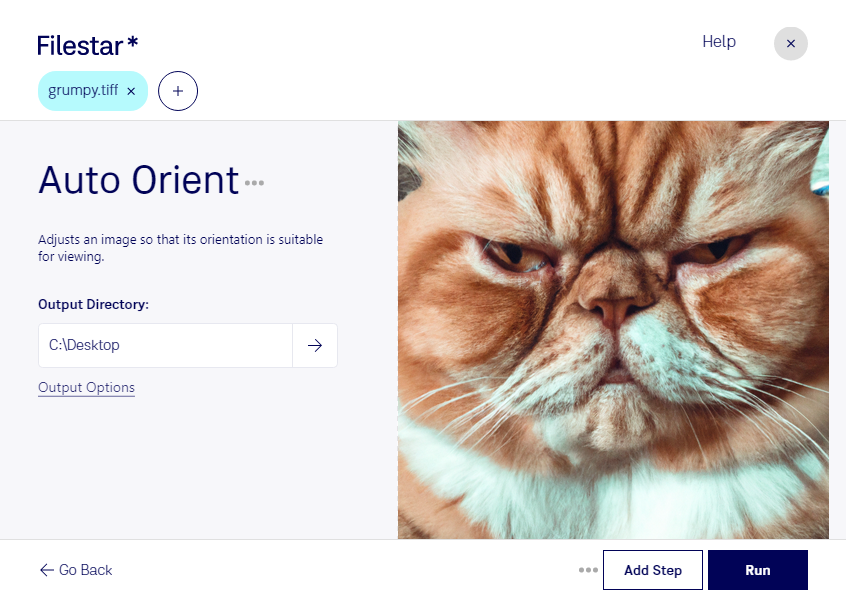
Bilder som visas på sidan eller upp och ned skapar onödigt arbete. Med Filestar kan du auto-orientera tiff utifrån filernas orienteringsinformation, så att bilderna får rätt riktning inför fortsatt bearbetning. Du slipper rotera varje bild manuellt och får ett smidigare arbetsflöde.
Tiff står för Tagged Image File Format och är ett rasterbildformat som ofta används för högkvalitativa fotografier, skannade dokument och tryckunderlag. Orienteringsinformationen talar om hur bilden ska visas, men olika program kan tolka den olika. Automatisk orientering hjälper dig att förbereda bildmaterialet innan det används i exempelvis layout, bildbehandling eller arkivering.
För fotografer är funktionen användbar när många bilder behöver orienteras inför redigering eller leverans. Grafiska formgivare och tryckerier kan rättvända bildmaterial inför produktion, medan arkivarier och administratörer kan bearbeta skannade dokument inför granskning och registrering. Funktionen utgår från tillgänglig orienteringsinformation – den bedömer inte själv vad som är upp eller ned i bildens innehåll.
Filestar finns för både Windows och macOS och låter dig bearbeta flera filer samtidigt. Välj dina tiff-filer och kör samma skill på hela urvalet i stället för att upprepa arbetet fil för fil. Det sparar tid, särskilt när du hanterar stora bildsamlingar.
Bearbetningen sker lokalt på din dator, utan att bilderna behöver laddas upp till en molntjänst. Det minskar exponeringen för tredje part och ger dig större kontroll över kundmaterial, personuppgifter och konfidentiella dokument. Du behöver fortfarande skydda datorn och hantera filerna enligt verksamhetens säkerhetsrutiner.
Vill du veta hur Filestar kan förenkla hanteringen av dina tiff-filer? Kontakta oss så hjälper vi dig att hitta ett upplägg som passar ditt arbetsflöde.