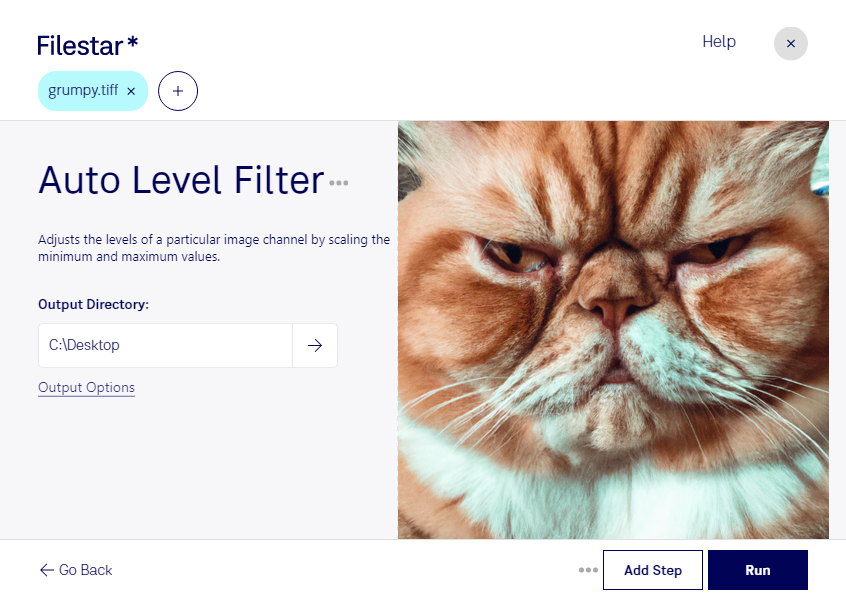
Har du tiff-bilder som ser grå, mörka eller urvattnade ut? Med auto-nivå-filter för tiff i Filestar kan du justera bildens tonomfång automatiskt och få tydligare kontrast mellan ljusa och mörka partier. Det förenklar bildbehandlingen när du vill förbättra många bilder utan att justera nivåerna manuellt i varje fil.
Tiff, Tagged Image File Format, är ett rasterbildformat som ofta används för högupplösta fotografier, inskannade dokument och bildmaterial för tryck. Ett auto-nivå-filter anpassar tonerna utifrån bildens innehåll. Det kan ge bleka skanningar och lågkontrastbilder ett tydligare uttryck, men resultatet beror på originalet. Filtret kan inte återskapa detaljer som saknas i helt utfrätta eller igensotade partier.
För fotografer kan funktionen vara ett första steg i bearbetningen av en bildserie. Arkivarier och dokumentationsspecialister kan använda den för att förbättra läsbarheten i inskannat material, medan grafiska formgivare kan jämna till kontrasten i bilder inför layoutarbete. Vid färgkritiska uppdrag bör du granska resultatet innan materialet går vidare till tryck eller leverans.
Filestar finns för både Windows och macOS och låter dig bearbeta flera filer i samma körning. Du slipper upprepa samma moment för varje tiff-fil och får ett effektivare arbetsflöde för större bildsamlingar. Behåll gärna originalfilerna och testa inställningen på några representativa bilder innan du behandlar hela samlingen.
Bearbetningen sker lokalt på din dator, inte i en onlinekonverterare. Bilderna behöver därför inte laddas upp till en molntjänst för den här åtgärden. Det minskar exponeringen för externa system och ger dig bättre kontroll över kundbilder, interna dokument och annat känsligt material.
Vill du veta hur Filestar passar ditt arbetsflöde för tiff-bilder? Kontakta oss så hjälper vi dig att hitta rätt upplägg.