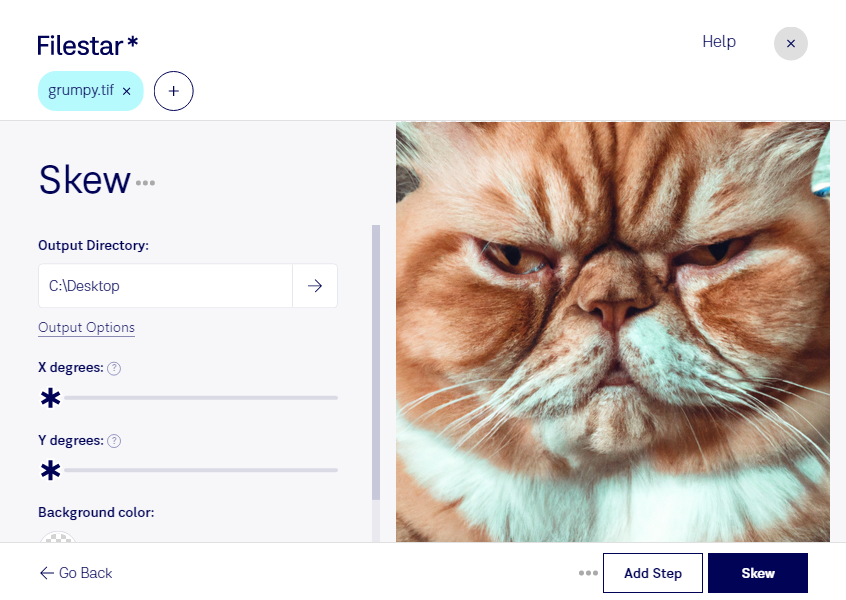
När du behöver skeva tif kan du använda Filestar för att ge bilden en lutning och förändra dess geometriska uttryck. Det är användbart när du vill anpassa bildmaterial till en layout eller skapa en avsiktligt snedställd effekt. Filestar finns för både Windows och macOS, så att du kan bearbeta filerna i den arbetsmiljö du redan använder.
En tif-fil är en taggad bild i rasterformat, där motivet består av pixlar. Formatet används ofta för skannade dokument, fotografier och tryckmaterial med höga krav på detaljrikedom. När bilden skevas förändras pixlarnas placering. Utgå därför gärna från en högupplöst originalfil och behåll en separat kopia om du behöver återgå till ursprungsversionen.
För grafiska formgivare kan skevning vara ett sätt att anpassa en bild till en snedställd yta i ett montage. Fotografer och bildredigerare kan använda funktionen för kreativa kompositioner, medan medarbetare inom tryckproduktion kan behöva bearbeta tif-material inför placering i en layout. Funktionen passar när du vill förändra bildens form, snarare än bara rotera den.
Har du många bilder att hantera kan du bearbeta flera tif-filer samtidigt med Filestar. Batchbearbetning minskar upprepade arbetsmoment och gör det enklare att använda samma bearbetning på en hel uppsättning filer. Testa gärna på en kopia först för att kontrollera att resultatet passar ditt användningsområde.
Bearbetningen sker lokalt på din dator, inte i en onlinekonverterare. Du behöver därför inte ladda upp bildmaterialet till en extern molntjänst för att skeva det. Det minskar exponeringen för tredje part och ger dig bättre kontroll över exempelvis kundbilder, opublicerat tryckmaterial och interna dokument.
Vill du veta hur Filestar passar ditt arbetsflöde för tif-filer? Hör av dig så hjälper vi dig att hitta rätt.