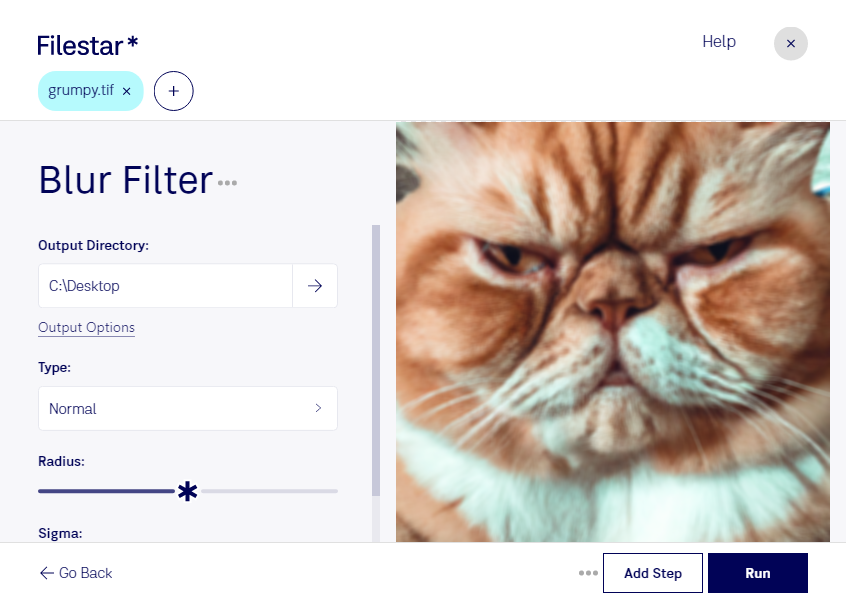
Med oskärpefilter för tif kan du mjuka upp skarpa detaljer, tona ned störande bakgrunder och ge bilder ett jämnare uttryck. Filestar gör det enkelt att bearbeta dina tif-filer direkt på datorn, oavsett om du använder Windows eller macOS.
En tif-fil är en taggad bild i rasterformat, vilket innebär att bilden är uppbyggd av pixlar. Formatet används ofta inom fotografi, tryckproduktion och arkivering eftersom det kan bevara mycket bildinformation. Ett oskärpefilter förändrar pixeldetaljerna, så spara gärna en bearbetad kopia om du behöver behålla originalet för fortsatt redigering.
För fotografer kan oskärpa vara användbart när bakgrundsdetaljer ska bli mindre framträdande. Grafiska formgivare kan mjuka upp bilder som ska ligga bakom text i en layout, medan bildretuschörer kan använda filtret för att skapa ett mer enhetligt uttryck i bildmaterial. Anpassa bearbetningen efter bildens användning: för mycket oskärpa kan göra viktiga detaljer svåra att urskilja.
Behöver du behandla en hel bildserie? Med Filestar kan du köra samma bearbetning på flera tif-filer samtidigt i stället för att hantera varje fil separat. Det sparar repetitiva arbetsmoment och hjälper dig att få ett konsekvent resultat. Testa gärna på några bilder först innan du bearbetar hela samlingen.
När bearbetningen sker lokalt behöver bildmaterialet inte laddas upp till en molntjänst. Det minskar exponeringen för externa system och ger dig bättre kontroll över kundbilder, opublicerat material och andra känsliga filer. Du ansvarar fortfarande för datorns åtkomstskydd och säkerhetskopiering.
Vill du använda Filestar för att bearbeta tif-filer i ditt arbetsflöde? Kontakta oss så hjälper vi dig att hitta ett upplägg som passar dina behov.