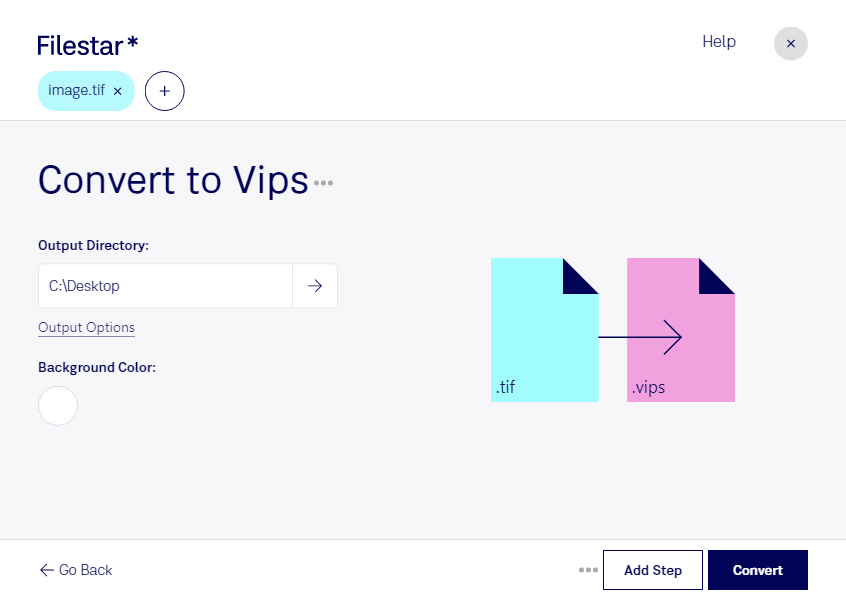
Behöver du anpassa tif-filer för ett arbetsflöde som använder VIPS-formatet? Med Filestar kan du konvertera tif till vips direkt på din dator. Programmet finns för både Windows och macOS och låter dig bearbeta flera filer i samma körning.
En tif-fil är en taggad bild som lagrar rasterbaserat bildinnehåll. Formatet används ofta för skannade dokument, fotografier och annat detaljrikt bildmaterial. En vips-fil är en VIPS-bild, också en rasterbild, i det inbyggda filformatet för bildbehandlingsbiblioteket libvips. Konverteringen är därför särskilt relevant när nästa steg i din bearbetning kräver just det formatet.
För bildtekniker och utvecklare kan konverteringen vara ett steg i att förbereda stora bildsamlingar för libvips-baserade system. Digitaliseringsspecialister på arkiv och museer kan också behöva anpassa skannade tif-bilder till ett specifikt bearbetningsflöde. Kontrollera gärna att mottagande program stöder vips innan du konverterar hela samlingen, och behåll originalfilerna om de behövs för arkivering.
Med Filestars stöd för batchkonvertering slipper du hantera varje bild separat. Du väljer flera filer och använder samma konvertering för hela urvalet. Det förenklar återkommande uppgifter och minskar det manuella arbetet när många bilder ska förberedas för samma system.
Bearbetningen sker lokalt på din dator, inte i en onlinekonverterare. Det innebär att bildmaterialet inte behöver lämnas över till en extern molntjänst för konverteringen. För exempelvis opublicerade fotografier, kundmaterial eller skannade handlingar minskar det exponeringen mot tredje part och ger dig bättre kontroll över filhanteringen. Datorns åtkomstskydd och dina egna säkerhetsrutiner är fortfarande viktiga.
Vill du veta hur Filestar passar ditt arbetsflöde för tif- och vips-filer? Kontakta oss så hjälper vi dig att hitta rätt upplägg.