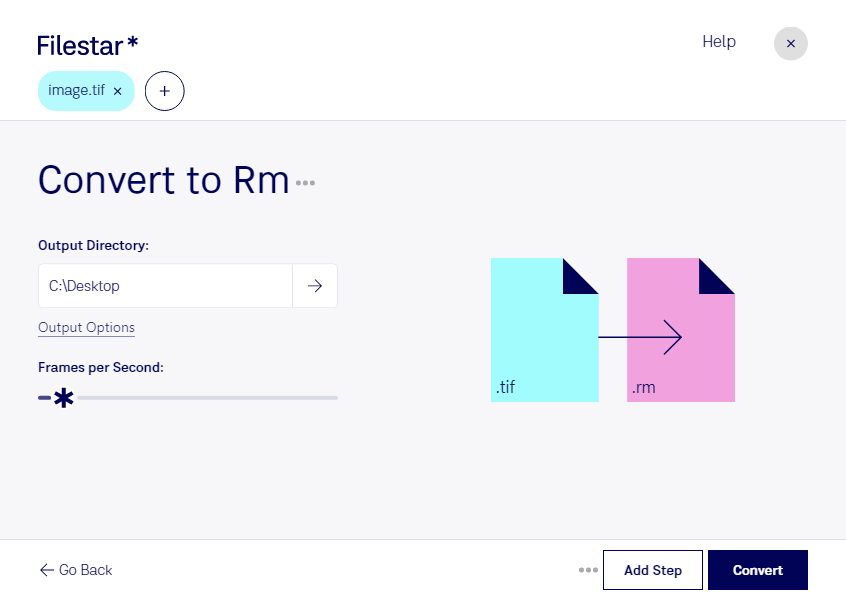
Att konvertera tif till rm innebär att gå från en rasterbild till ett videoformat. En tif-fil är en taggad bild som ofta används för skannade dokument, fotografier och högupplöst grafik. En rm-fil är en RealMedia-fil för medieinnehåll, exempelvis video. Därför handlar övergången inte bara om att byta filändelse: bildmaterialet behöver ingå i en videostruktur som mottagarens system kan spela upp.
Behovet kan uppstå när du arbetar med äldre mediesystem. En arkivarie kan behöva anpassa digitaliserade bilder för en befintlig mediesamling, medan en medietekniker kan behöva förbereda bildmaterial för ett äldre presentationssystem. För utbildningsproducenter kan det handla om att återanvända illustrationer i videobaserat kursmaterial. Kontrollera först att rm verkligen är formatet som målplattformen kräver, eftersom stödet är mer begränsat i moderna program.
Filestar finns för både Windows och macOS och samlar filkonvertering och bearbetning i ett och samma program. Med stöd för batchbearbetning kan du utföra samma operation på flera filer samtidigt, i stället för att hantera varje fil separat. Det förenklar återkommande arbetsflöden och minskar mängden manuella moment. Kontrollera vilka skills som finns för just dina in- och utformat innan du väljer arbetsflöde.
Lokal bearbetning ger dig bättre kontroll över känsligt material. När filerna behandlas på din dator behöver de inte lämnas till en extern molntjänst för själva bearbetningen. Det minskar exponeringen för tredje part, vilket är särskilt relevant för kundbilder, interna dokument och opublicerat material. Datorns åtkomstskydd och dina rutiner för säkerhetskopiering är fortfarande viktiga.
Kontakta oss om du vill kontrollera stödet för tif till rm eller få hjälp att välja ett arbetsflöde i Filestar som passar dina filer.