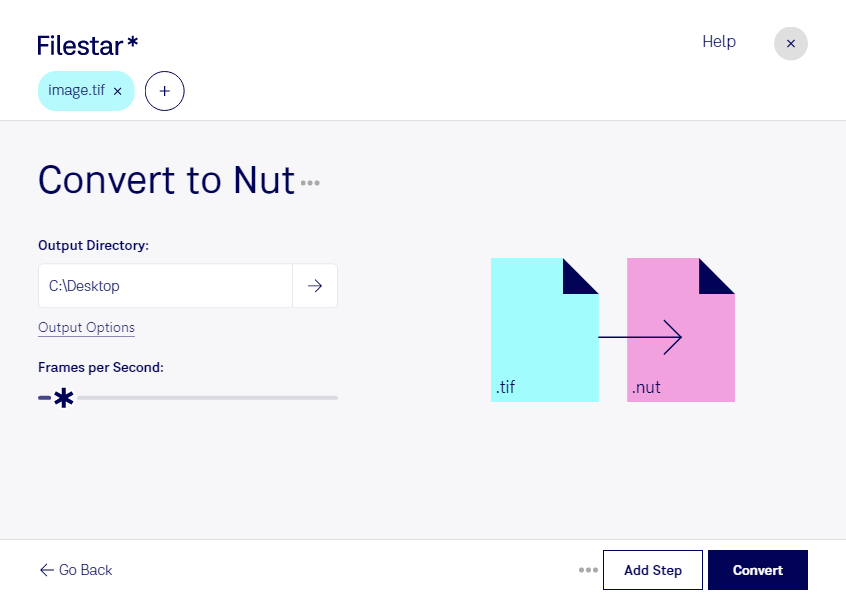
Behöver du använda en tif-bild i ett videobaserat arbetsflöde? Med Filestar kan du konvertera tif till nut direkt på din dator. Programmet finns för både Windows och macOS och låter dig bearbeta flera filer samtidigt, så att du slipper upprepa samma moment för varje bild.
tif är ett rasterbildsformat, även kallat Taggad bild, som ofta används för skannat material, fotografier och högupplösta original. nut är en NUT öppen multimediabehållare för bland annat video. Konverteringen innebär därför ett byte från stillbildsformat till en behållare för videomaterial – inte bara ett nytt filnamnstillägg. En stillbild får inte automatiskt rörelse eller ljud genom formatbytet.
För videoredigerare och medietekniker kan konverteringen vara användbar när bildmaterial behöver förberedas för ett arbetsflöde som använder nut. En arkivmedarbetare kan exempelvis behöva anpassa skannade tif-original för vidare videobearbetning, medan en bildproducent kan behöva lämna material till en teknisk produktionskedja. Kontrollera att mottagarens program stöder nut och att resultatet passar kraven på bildkvalitet och uppspelning.
När du har många bilder att behandla gör Filestars stöd för batchkonvertering arbetet smidigare. Välj flera filer och utför samma konvertering på dem i ett gemensamt moment. Testa gärna med en enstaka fil först för att kontrollera resultatet innan du bearbetar hela samlingen.
Filestar är ett installerat program, inte en onlinekonverterare. Lokal bearbetning innebär att du slipper ladda upp originalen till en molntjänst för konverteringen. Det minskar exponeringen för externa parter och ger dig större kontroll över kundbilder, opublicerat material och känsliga dokument. Datorns åtkomstskydd och dina rutiner för lagring är fortfarande viktiga.
Vill du veta om Filestar passar ditt material och ditt arbetsflöde? Kontakta oss så hjälper vi dig att välja rätt väg för din konvertering.