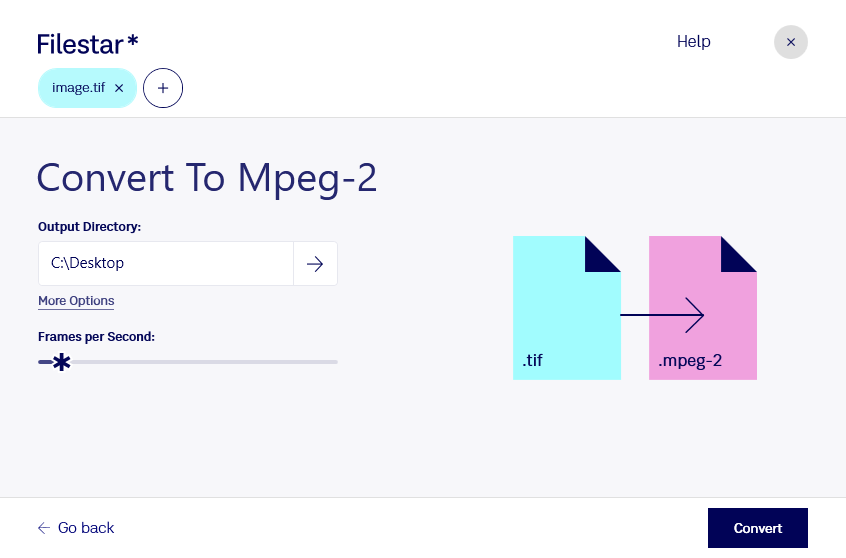
Behöver du använda en högupplöst bild i ett videobaserat arbetsflöde? Med Filestar kan du konvertera tif till mpeg-2 direkt på din dator. Programmet finns för både Windows och macOS och låter dig bearbeta flera filer samtidigt, så att du slipper upprepa samma moment för varje bild.
En tif-fil är en taggad bild i rasterformat som ofta används för skannade dokument, fotografier och grafiskt material med hög detaljrikedom. mpeg-2 är däremot ett videoformat som bland annat förekommer i DVD-produktion och äldre distributionssystem för video. Konverteringen innebär därför att bildinnehållet överförs till ett videoformat – inte att filen bara får en ny filändelse. En stillbild får inte automatiskt rörelse, och videokomprimeringen kan påverka detaljåtergivningen. Behåll därför originalfilen om du behöver den för arkivering eller fortsatt bildredigering.
För videoproducenter kan konverteringen vara användbar när stillbilder ska förberedas för ett arbetsflöde som kräver MPEG-2-video. Museer och arkiv kan behöva använda digitaliserade fotografier i utställningssystem, medan kommunikatörer kan behöva anpassa bildmaterial till äldre presentationsutrustning. Kontrollera alltid mottagarsystemets krav på exempelvis upplösning och bildformat innan du bearbetar en större mängd filer.
Filestars stöd för satsvis bearbetning gör arbetet smidigare när många bilder ska hanteras på samma sätt. Lokal bearbetning innebär dessutom att materialet inte behöver laddas upp till en extern molntjänst för konvertering. Det minskar exponeringen för tredje part och ger dig bättre kontroll över exempelvis opublicerade fotografier, kundmaterial och interna dokument. Säkerheten beror fortfarande på hur din dator och dina filer skyddas.
Vill du veta hur Filestar passar ditt bild- och videoarbetsflöde? Kontakta oss så hjälper vi dig att hitta ett lämpligt upplägg.