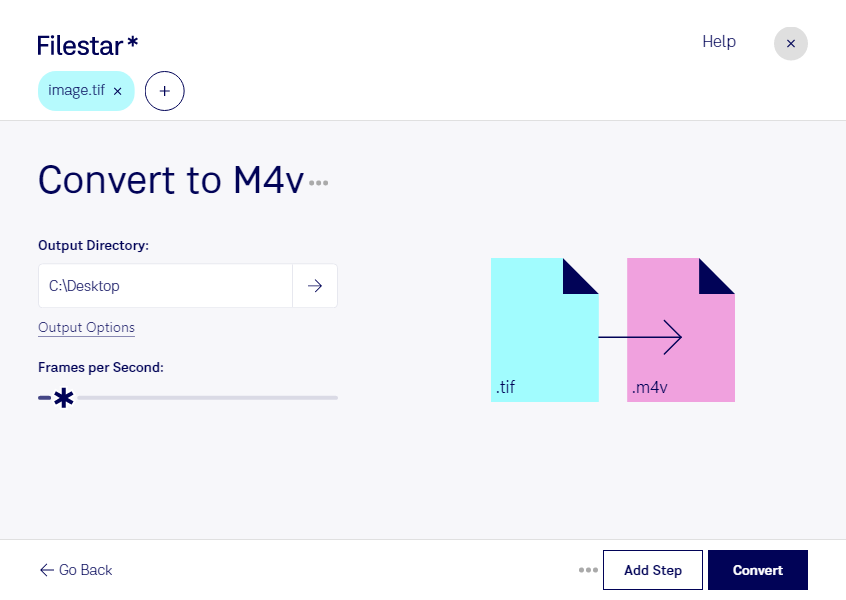
Vill du konvertera tif till m4v för att använda bildmaterial i ett videosammanhang? Med Filestar kan du bearbeta filer direkt på din dator, både på Windows och macOS. Du får ett samlat verktyg för filkonvertering och slipper hantera varje fil separat när flera bilder behöver samma behandling.
Tif, även kallat taggad bild, är ett rasterbildformat som ofta används för skannade dokument, fotografier och högupplöst grafik. M4v är ett videoformat som förknippas med iTunes-video. När du går från tif till m4v byter du alltså inte bara filändelse: en stillbild behöver representeras i ett videoformat. Konverteringen skapar inte rörelse i själva motivet, men kan göra bildmaterialet användbart i ett videobaserat arbetsflöde.
Det kan vara relevant för exempelvis en fotograf som förbereder bilder för en videopresentation, en kommunikatör som arbetar med visuellt presentationsmaterial eller en arkivarie som vill visa digitaliserade bilder i videoform. Kontrollera att programmet där resultatet ska användas stöder m4v och att bildens proportioner och detaljrikedom passar visningen.
Har du många filer att behandla kan du använda Filestar för batchkonvertering. Genom att välja flera filer och tillämpa samma skill minskar du repetitiva moment och får ett mer enhetligt arbetsflöde.
Lokal bearbetning ger dig också bättre kontroll över känsligt material. Till skillnad från en molnbaserad konvertering behöver originalfilerna inte lämnas till en extern server. Det minskar exponeringen för tredje part, särskilt när du arbetar med kundbilder, interna dokument eller opublicerat material. Säkerheten beror samtidigt på hur din dator och dina filer skyddas.
Kontakta oss om du vill veta hur Filestar kan passa ditt arbetsflöde för tif och m4v.