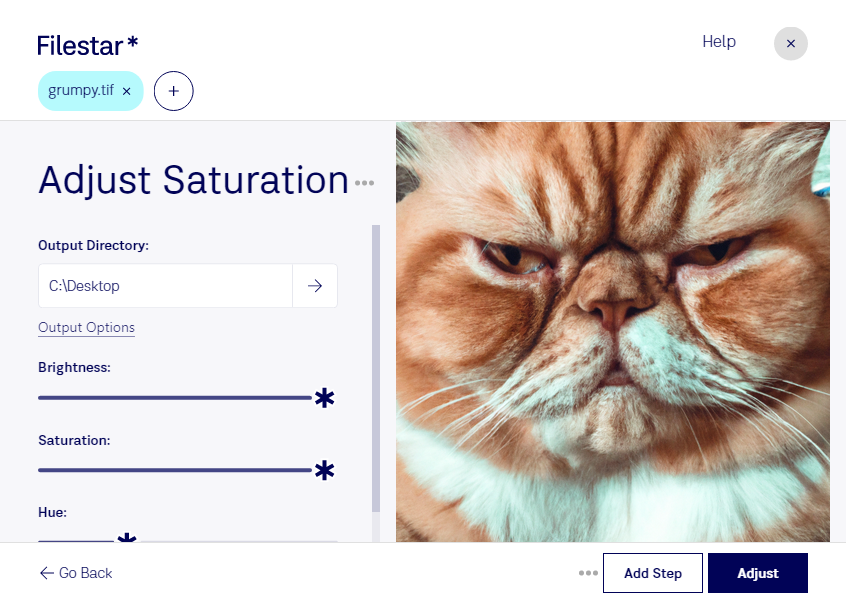
Vill du ge dina bilder mer färg eller tona ned ett alltför intensivt uttryck? Med Filestar kan du justera färgmättnaden i tif direkt på din dator. Öka mättnaden för fylligare färger eller minska den för ett mer återhållsamt resultat, anpassat till bildens motiv och användningsområde.
En tif-fil är en taggad bild i rasterformat, där bilden består av pixlar. Formatet används ofta inom fotografi, skanning och grafisk produktion eftersom det kan lagra detaljrikt bildmaterial. När du ändrar färgmättnaden påverkar du färgernas intensitet, snarare än bildens upplösning. För ett balanserat resultat är det särskilt viktigt att kontrollera hudtoner och starka färgpartier.
För fotografer kan justeringen vara användbar när en bildserie behöver ett mer enhetligt färguttryck. Grafiska formgivare kan anpassa bilder till en visuell profil, medan e-handlare kan bearbeta produktbilder inför publicering. Ska materialet tryckas behöver du även bedöma färgprofil och utskriftsförutsättningar – färgmättnad är bara en del av färghanteringen.
Filestar finns för både Windows och macOS och låter dig bearbeta flera filer samtidigt. I stället för att upprepa samma justering bild för bild kan du använda en gemensam inställning för en hel grupp tif-filer. Testa gärna på några representativa bilder först och behåll originalen för framtida bearbetning.
Bearbetningen sker lokalt på din dator. Du behöver därför inte ladda upp bilderna till en molntjänst, vilket minskar exponeringen för tredje part och ger dig bättre kontroll över känsligt kundmaterial, opublicerade produktbilder och personuppgifter.
Vill du veta hur Filestar kan passa ditt bildflöde eller vilken prenumeration som motsvarar dina behov? Kontakta oss så hjälper vi dig att hitta rätt.