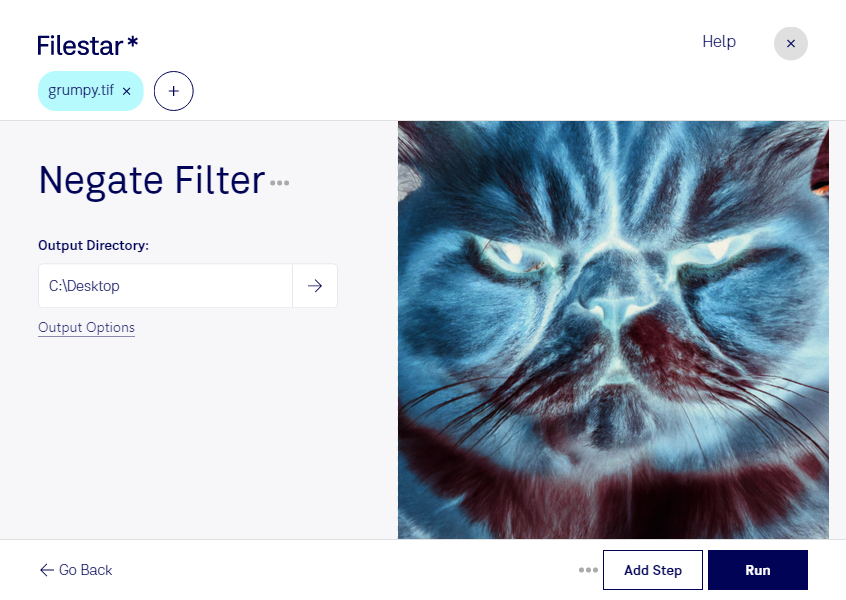
Med ett inverteringsfilter för tif vänder du bildens färgvärden: ljusa partier blir mörka och mörka blir ljusa, samtidigt som färgerna ersätts av sina motsatser. I Filestar kan du göra bearbetningen direkt på din dator, både i Windows och macOS.
En tif-fil är en taggad bild i rasterformat, vilket innebär att bilden består av pixlar. Formatet används ofta för skannade dokument, fotografier och bildmaterial där detaljrikedom är viktig. Ett inverteringsfilter förändrar bildens utseende utan att du behöver byta filformat.
För fotografer kan invertering vara ett steg i arbetet med inskannade negativ. Grafiska formgivare kan använda filtret för att skapa alternativa bilduttryck eller undersöka kontraster inför en layout. För arkivarier och andra som hanterar skannat material kan en inverterad version göra vissa detaljer lättare att granska. Vid arbete med färgnegativ kan ytterligare färgkorrigering behövas för ett naturligt resultat.
Har du en hel mapp med bilder behöver du inte bearbeta varje fil separat. Filestar stöder batchbearbetning, så att du kan använda samma inverteringsfilter på flera tif-filer samtidigt. Det sparar repetitivt arbete och ger en enhetlig behandling av exempelvis bildserier eller större skanningsprojekt.
Bearbetningen sker lokalt på din dator, inte i en onlinekonverterare. Därmed behöver du inte ladda upp kundbilder, interna dokument eller annat känsligt material till en extern molntjänst. Det minskar exponeringen för tredje part och gör det enklare att behålla kontrollen över filerna inom dina egna säkerhetsrutiner.
Vill du veta hur Filestar passar ditt bildflöde eller din batchbearbetning av tif-filer? Kontakta oss så hjälper vi dig att välja rätt arbetssätt.