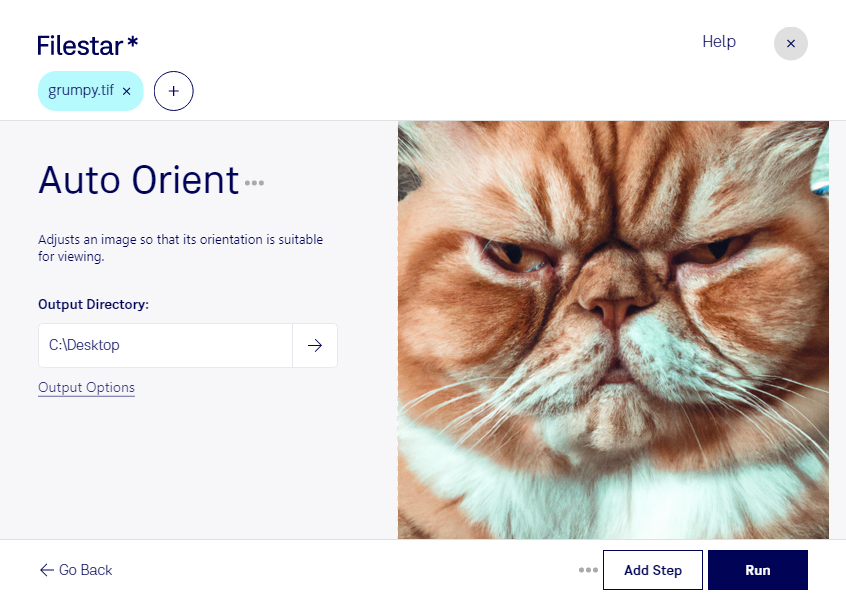
Bilder som visas på sidan eller upp och ned skapar onödigt merarbete. Med Filestar kan du auto-orientera tif och bearbeta flera filer i samma körning på både Windows och macOS. Det gör det enklare att förbereda bildmaterial för granskning, publicering eller vidare bearbetning.
Tif är en taggad bild i rasterformat, där bilden byggs upp av pixlar. Formatet används ofta för skannade dokument, fotografier och högupplöst bildmaterial. En tif-fil kan innehålla en orienteringstagg som anger hur bilden ska visas. Automatisk orientering utgår från den informationen för att vända bilden rätt. Om taggen saknas eller är felaktig kan du behöva kontrollera och korrigera rotationen manuellt.
För fotografer och bildredaktörer är funktionen användbar när många bilder ska få en enhetlig orientering inför redigering eller leverans. Arkivarier och administratörer kan förenkla hanteringen av skannade handlingar, medan grafiska formgivare kan förbereda bildfiler inför layout och tryckproduktion.
I stället för att bearbeta varje fil separat kan du samla flera tif-filer och använda samma skill på hela urvalet. Det minskar repetitiva moment och sparar tid när du arbetar med stora bildmängder. Kontrollera gärna några representativa filer först, särskilt om materialet kommer från olika kameror eller skannrar.
Bearbetningen sker lokalt på din dator, inte i en onlinekonverterare. Du behöver därför inte ladda upp bilderna till en extern molntjänst för att orientera dem. Det minskar exponeringen för tredje part och ger dig bättre kontroll över kundmaterial, personuppgifter och interna dokument. Datorns åtkomstskydd och dina rutiner för lagring är fortfarande viktiga för säkerheten.
Vill du veta hur Filestar kan passa ditt arbetsflöde för tif-filer? Kontakta oss så hjälper vi dig att hitta ett lämpligt upplägg.