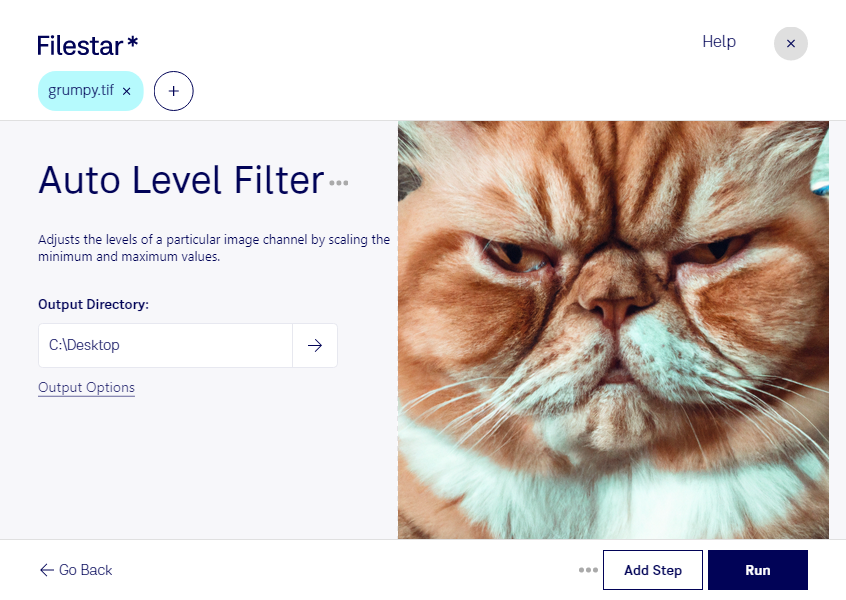
Med auto-nivå-filter för tif i Filestar kan du justera bildens tonomfång och förbättra kontrasten utan att ställa in nivåerna manuellt. Filtret anpassar ljusa och mörka partier utifrån bildens innehåll, vilket kan ge ett tydligare resultat i bilder som upplevs som bleka eller gråaktiga.
En tif-fil är en taggad bild i rasterformat, där motivet byggs upp av pixlar. Formatet används ofta för skannade dokument, fotografier och tryckunderlag eftersom det kan bevara hög bildkvalitet. Automatisk nivåjustering kan göra befintliga detaljer lättare att urskilja, men återskapar inte information som saknas i originalet.
För fotografer kan filtret vara användbart när skannade fotografier behöver en första kontrastjustering. Grafiska formgivare kan använda det för att förbereda bildmaterial inför fortsatt redigering, medan arkivarier och administratörer kan förbättra läsbarheten i skannade handlingar. Vid arbete med arkivmaterial är det klokt att behålla originalfilerna och bearbeta kopior.
Filestar finns för både Windows och macOS och låter dig bearbeta flera tif-filer i samma omgång. Du slipper upprepa samma moment för varje bild, vilket sparar tid när du hanterar större bildsamlingar. Eftersom automatiken bedömer varje bilds tonomfång bör du kontrollera några representativa resultat innan du bearbetar hela samlingen, särskilt när enhetlig färg och kontrast är viktigt.
Bearbetningen sker lokalt på din dator, inte i en onlinekonverterare. Du behöver därför inte ladda upp bildmaterialet till en extern molntjänst för att använda filtret. Det minskar exponeringen för tredje part och ger dig bättre kontroll över känsliga dokument, kundbilder och opublicerat material. Datorns åtkomstskydd och dina rutiner för säkerhetskopiering är fortfarande viktiga.
Vill du veta hur Filestar passar ditt arbetsflöde för tif-bilder? Hör av dig så hjälper vi dig att hitta rätt arbetssätt.