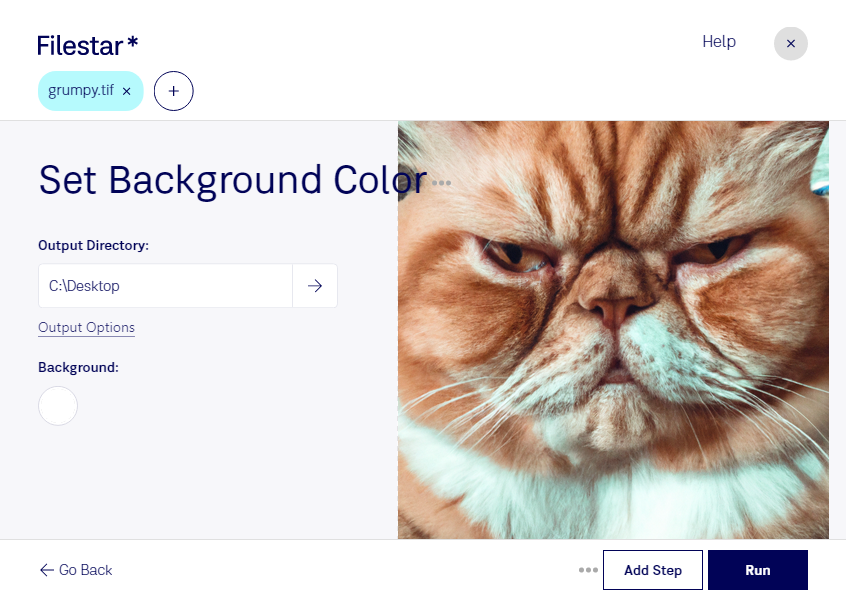
Med Filestar kan du ange bakgrundsfärg för tif och anpassa dina bilder inför nästa steg i arbetsflödet. Du arbetar direkt på din dator, oavsett om du använder Windows eller macOS, och kan bearbeta flera filer samtidigt.
En tif-fil är en taggad bild i rasterformat, där motivet byggs upp av pixlar. Formatet används ofta inom fotografi, tryckproduktion och digital arkivering eftersom det lämpar sig för detaljrika bilder. Att ange en bakgrundsfärg kan vara användbart när bilder med transparenta områden behöver en bestämd bakgrund inför leverans, placering i en layout eller vidare bearbetning.
För fotografer och bildredigerare kan en enhetlig bakgrund göra frilagda produktbilder mer konsekventa. Grafiska formgivare kan anpassa bildmaterial till en publikations färgval, medan medarbetare inom e-handel kan förbereda många produktbilder för ett gemensamt uttryck. Kontrollera gärna resultatet på en provbild först, särskilt när materialet ska användas i tryck där färgprofilen påverkar hur färgen återges.
När du har många bilder att hantera sparar batchbearbetning tid. I Filestar kan du använda samma bearbetning på flera tif-filer i stället för att upprepa arbetet för varje bild. Det förenklar återkommande uppgifter och hjälper dig att hålla inställningarna konsekventa.
Bearbetningen sker lokalt på din dator, så bildmaterialet behöver inte laddas upp till en molntjänst för den här uppgiften. Det minskar exponeringen för externa system och ger dig bättre kontroll över kundbilder, opublicerat material och andra känsliga filer. Datorns säkerhet och dina rutiner för åtkomst och säkerhetskopiering är fortfarande viktiga.
Vill du använda Filestar för att ange bakgrundsfärg för tif i ditt arbetsflöde? Kontakta oss om du behöver hjälp att välja ett abonnemang eller komma igång.