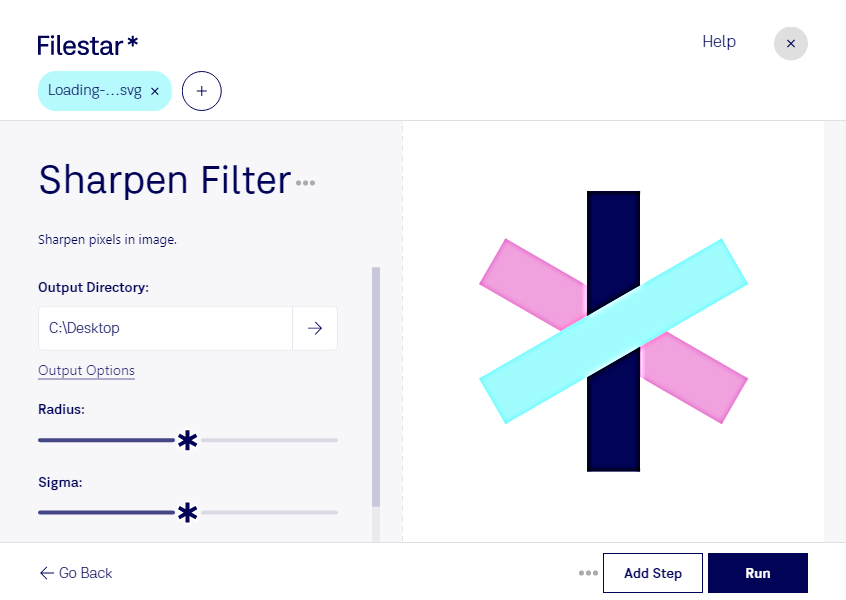
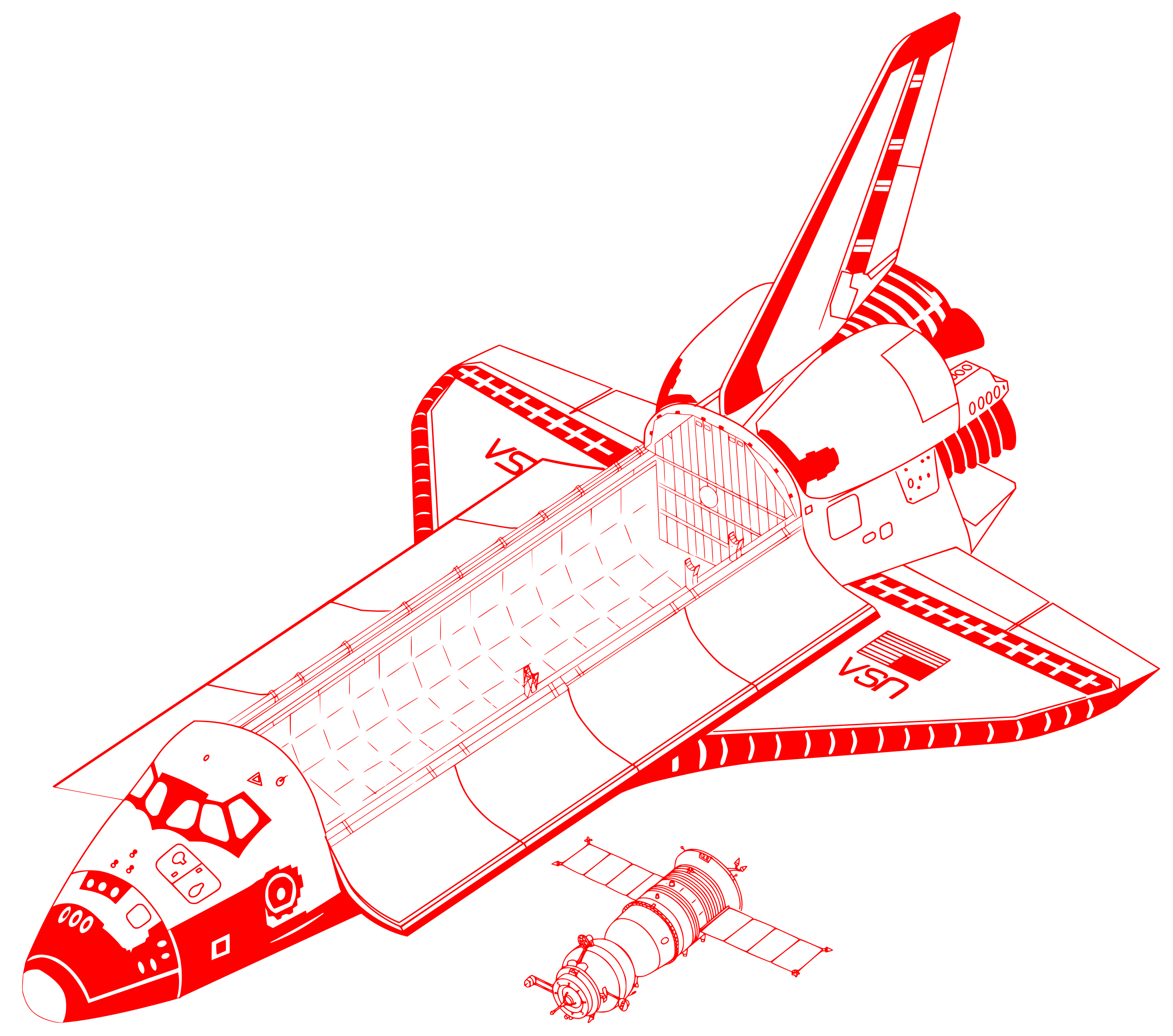
Med skärpefilter för svg i Filestar kan du bearbeta bildmaterial inför nästa steg i ditt arbetsflöde. Programmet körs på både Windows och macOS och låter dig utföra samma operation på flera filer samtidigt. Det sparar tid när du arbetar med exempelvis illustrationer, produktbilder eller grafiskt material i större serier.
En svg är en Scalable Vector Graphics-fil, alltså en vektorbild. Vektorbaserade linjer och former behåller normalt sin skärpa när bilden skalas. Ett skärpefilter är därför inte en generell lösning för att förbättra all svg-grafik. Det är främst relevant när filen innehåller inbäddade rasterbilder eller när bildmaterialet ska rasteriseras, exempelvis vid konvertering till png eller jpg. Då påverkar även upplösningen hur skarpt resultatet upplevs.
För en grafisk formgivare kan skärpejustering vara användbar när en illustration med inbäddade fotografier ska förberedas för publicering. En e-handelsansvarig kan behöva bearbeta många produktbilder på ett enhetligt sätt, medan en kommunikatör kan anpassa grafik för presentationer och digitala kanaler. Prova gärna inställningarna på en representativ fil innan du bearbetar hela samlingen. För kraftig skärpning kan skapa ljusa konturer och framhäva brus.
Filestar är ett installerat program, inte en onlinekonverterare. När du bearbetar filer lokalt på datorn behöver materialet inte laddas upp till en extern molntjänst. Det minskar exponeringen för tredje part och ger dig bättre kontroll över exempelvis opublicerade kampanjer, kundmaterial och interna illustrationer.
Vill du veta hur Filestar passar ditt arbetsflöde för svg eller vilka bearbetningar som är lämpliga för dina filer? Kontakta oss så hjälper vi dig att hitta rätt.