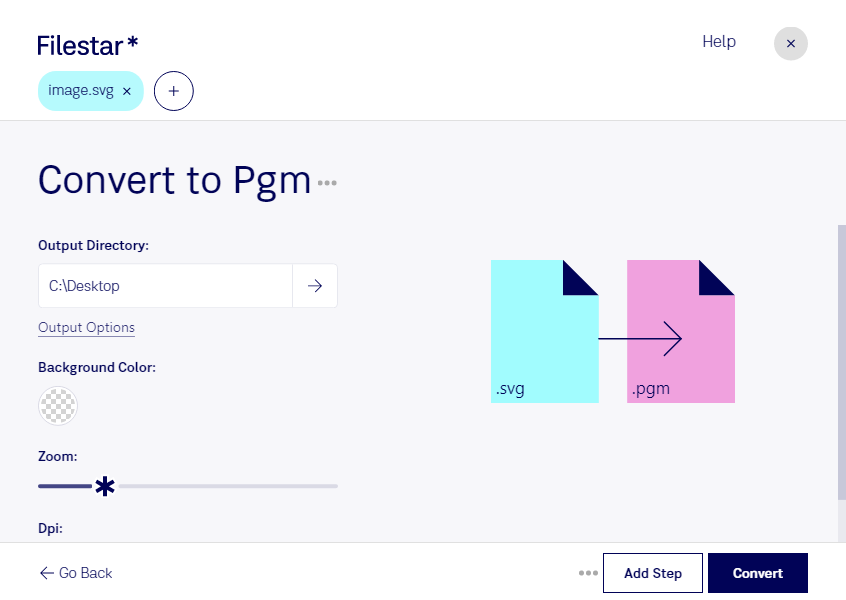
När du behöver omvandla skalbar vektorgrafik till en rasterbild i gråskala kan du konvertera svg till pgm med Filestar. Programmet körs på både Windows och macOS och låter dig bearbeta filerna lokalt på din dator.
En svg är en Scalable Vector Graphics-fil där former, linjer och kurvor beskrivs matematiskt. En pgm är en Portable Gray Map-bild som lagrar bilden som ett rutnät av pixlar med gråskalevärden. Vid konverteringen rastreras vektorgrafiken, och färginformationen ersätts av gråtoner. Resultatet passar för arbetsflöden där bildens ljushetsvärden är viktigare än dess färger.
Formatbytet är användbart för exempelvis utvecklare som behöver bildmaterial för att testa bildanalys, eller ingenjörer som arbetar med maskinseende. En teknisk illustratör kan också behöva omvandla svg-diagram till pgm för ett system som kräver rasterbilder i gråskala. Tänk på att pgm-bilden, till skillnad från originalet i svg, inte kan förstoras obegränsat utan att pixlarna blir synliga.
Med Filestar kan du konvertera flera filer samtidigt i stället för att hantera dem en och en. Det förenklar arbetet när du har en hel samling ikoner, ritningar eller testbilder som ska få samma format. Du sparar manuella moment och får ett mer enhetligt arbetsflöde.
Lokal bearbetning innebär att du inte behöver skicka bildmaterialet till en molntjänst för konvertering. Det minskar exponeringen för externa parter och ger dig bättre kontroll över var filerna hanteras, särskilt när de innehåller kundmaterial, interna ritningar eller ännu opublicerade illustrationer.
Vill du veta hur Filestar kan passa ditt arbetsflöde för svg och pgm? Kontakta oss så hjälper vi dig att välja ett abonnemang utifrån dina behov.