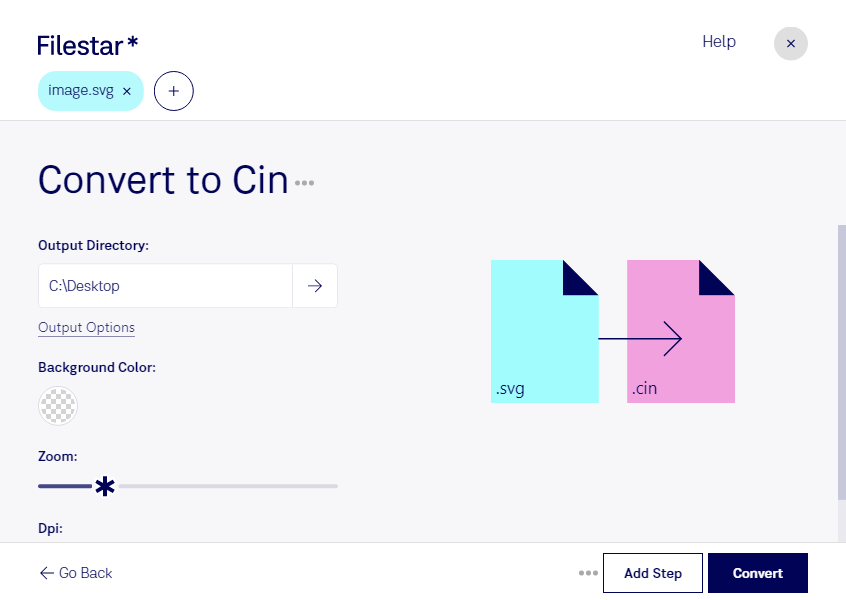
Behöver du använda vektorbaserad grafik i ett arbetsflöde för film eller bildbearbetning? Med Filestar kan du konvertera svg till cin direkt på din dator. Programmet finns för både Windows och macOS och låter dig bearbeta flera filer i samma körning.
En svg är en Scalable Vector Graphics-fil som beskriver bilden med former och linjer. Den kan skalas utan att förlora skärpa. En cin är däremot en Kodak Cineon-bitmappsfil, ett rasterformat med koppling till digitaliserad film och professionell efterbearbetning. Vid konverteringen rasteriseras vektorgrafiken till pixlar. Därför behöver bildens upplösning passa den fortsatta användningen.
För dig som arbetar med motion design, visuella effekter eller filmproduktion kan konverteringen vara användbar när logotyper, symboler eller andra grafiska element ska levereras till ett system som använder cin. Även en grafisk formgivare kan behöva anpassa svg-material till en kunds bildpipeline. Kontrollera mottagarens krav på dimensioner och färghantering innan du bearbetar hela leveransen: ett formatbyte ger inte automatiskt bilden större dynamiskt omfång eller mer färginformation.
Har du många filer slipper du upprepa samma moment för varje bild. Filestars stöd för batchkonvertering gör det enklare att hantera exempelvis en samling logotyper eller grafiska varianter tillsammans. Testa gärna en fil först och granska resultatet i programmet där materialet ska användas.
Bearbetningen sker lokalt, så du behöver inte ladda upp originalen till en molnbaserad konverteringstjänst. Det minskar exponeringen för externa tjänster och ger dig bättre kontroll över kundmaterial, opublicerade kampanjer och andra känsliga filer. Säkerheten beror fortfarande på hur din dator och dina filer skyddas.
Vill du veta hur Filestar passar ditt arbetsflöde för svg och cin? Hör av dig så hjälper vi dig att hitta rätt upplägg.