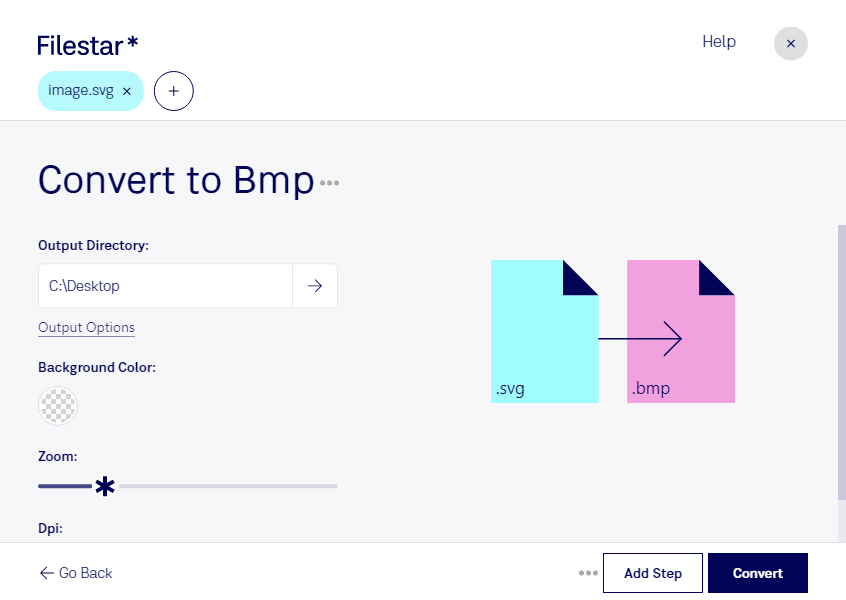
Behöver du använda en vektorbild i ett program som kräver bmp? Med Filestar kan du konvertera svg till bmp lokalt på din dator, oavsett om du arbetar i Windows eller macOS. Du kan bearbeta enstaka bilder eller flera filer samtidigt, vilket förenklar arbetet med större bildsamlingar.
En svg är en Scalable Vector Graphics-fil som beskriver bilden med former och linjer. Den kan därför förstoras utan att förlora skärpa. En bmp är en bitmappsbild där motivet i stället består av pixlar. När du konverterar mellan formaten blir vektorbilden en rasterbild med en bestämd upplösning. Det gör bilden användbar i program som stöder bmp men inte svg.
Konverteringen kan vara relevant för grafiska formgivare som behöver leverera logotyper till äldre publiceringssystem, tekniska illustratörer som arbetar med dokumentationsverktyg eller utvecklare som tar fram grafik för industriella gränssnitt. Om mottagarens system kräver bmp kan du anpassa filformatet utan att behöva återskapa originalgrafiken.
Tänk på bildens tänkta användning innan du konverterar. En rasterbild kan bli oskarp om den förstoras för mycket, och bmp-filer är ofta större än komprimerade bildformat. Spara därför din ursprungliga svg för framtida ändringar och använd bmp-versionen där formatet behövs.
Med Filestars stöd för batchkonvertering slipper du upprepa samma moment för varje fil. Lokal bearbetning innebär också att du inte behöver ladda upp materialet till en molntjänst. Det minskar exponeringen för externa parter och ger dig bättre kontroll över exempelvis kundlogotyper, interna illustrationer och ännu inte publicerat material. Säkerheten beror samtidigt på hur din dator och dina filer skyddas.
Vill du veta hur Filestar kan passa ditt arbetsflöde för svg och bmp? Kontakta oss så hjälper vi dig att hitta rätt.