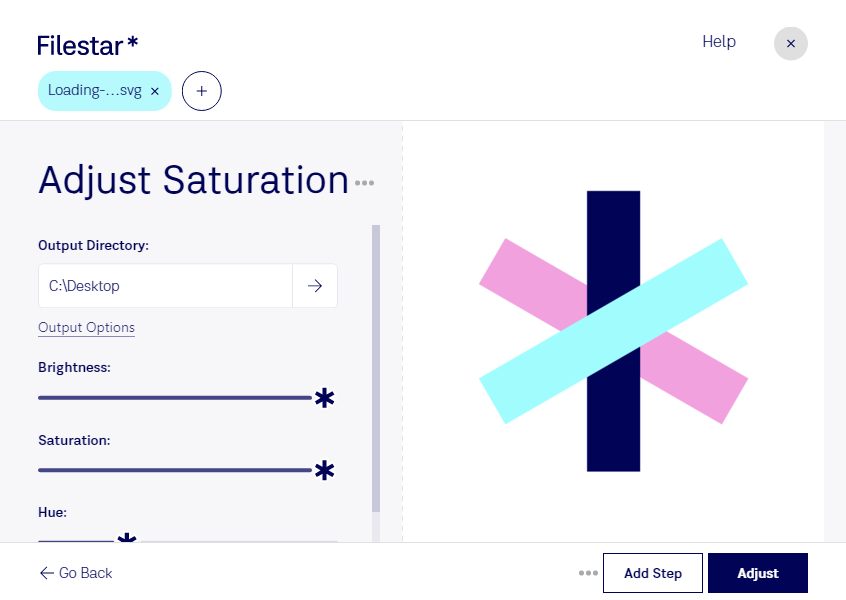
Med Filestar kan du justera färgmättnaden i dina svg-filer för att ge grafiken ett intensivare eller mer nedtonat uttryck. Det är användbart när färgerna behöver harmoniera med en grafisk profil, passa en ny bakgrund eller få en mer enhetlig känsla i en samling illustrationer.
En svg är en Scalable Vector Graphics-fil som beskriver en vektorbild. Formatet används ofta för logotyper, ikoner och diagram eftersom grafiken kan skalas utan att tappa skärpa. När du justerar färgmättnaden förändrar du färgernas intensitet, snarare än bildens storlek. Lägre mättnad ger ett mer dämpat uttryck, medan högre mättnad gör färgerna mer framträdande.
För grafiska formgivare kan justeringen vara ett steg i att anpassa illustrationer till en kampanj. Webbdesigners kan behöva samordna färguttrycket i ett ikonbibliotek, medan kommunikatörer kan vilja tona ned diagram så att de inte konkurrerar med presentationens övriga innehåll. Kontrollera gärna resultatet mot originalet, särskilt om grafiken innehåller fastställda varumärkesfärger.
Filestar finns för både Windows och macOS och låter dig bearbeta flera filer samtidigt. I stället för att upprepa samma ändring för varje svg-fil kan du tillämpa samma justering på en hel grupp. Det sparar tid och underlättar ett konsekvent färguttryck.
Bearbetningen sker lokalt på din dator. Du behöver därför inte ladda upp kundmaterial, opublicerade logotyper eller interna illustrationer till en extern molntjänst. Det minskar exponeringen för tredje part och ger dig bättre kontroll över var filerna hanteras.
Vill du veta hur Filestar kan passa ditt arbetsflöde för svg-filer? Kontakta oss så hjälper vi dig att hitta rätt.