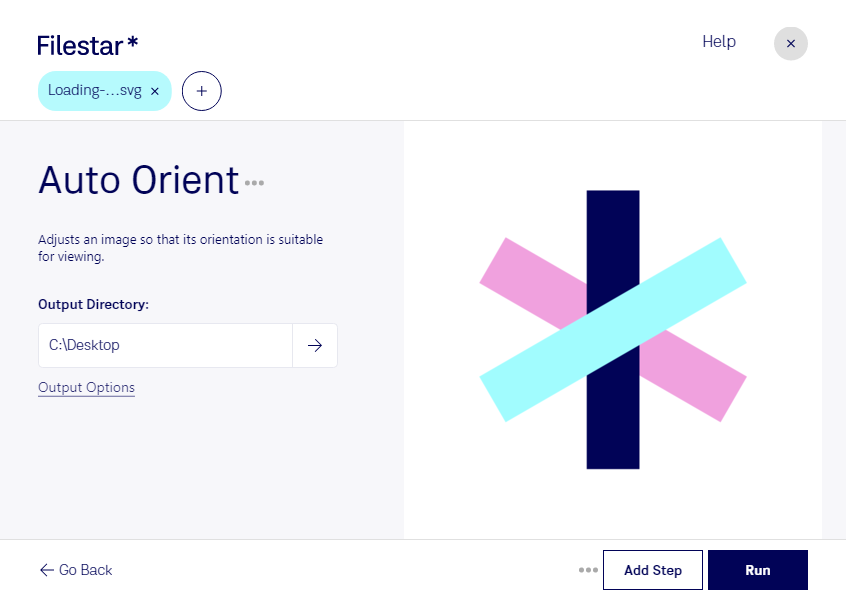
När du behöver auto-orientera svg hjälper Filestar dig att bearbeta vektorbilder direkt på din dator. Du kan hantera enstaka filer eller flera samtidigt, vilket gör arbetet smidigare när ett helt bildmaterial behöver få rätt orientering.
En svg är en Scalable Vector Graphics-fil som beskriver bilden med vektorer i stället för ett fast rutnät av pixlar. Formatet används ofta för logotyper, ikoner, diagram och illustrationer som behöver kunna skalas utan att förlora skärpa. Genom att korrigera orienteringen inför nästa steg i arbetsflödet minskar du behovet av manuella justeringar när materialet ska användas i en layout eller publiceras.
För grafiska formgivare kan auto-orientering vara användbar när illustrationer från olika källor ska förberedas för ett gemensamt projekt. Webbutvecklare kan behöva bearbeta svg-filer inför användning i gränssnitt, medan tekniska illustratörer kan ha nytta av funktionen när symboler och diagram ska göras redo för dokumentation. Kontrollera gärna resultatet på några representativa filer innan du bearbetar en större samling.
Filestar finns för både Windows och macOS och stöder batchbearbetning. Du slipper därmed upprepa samma moment för varje fil, vilket sparar tid vid återkommande uppgifter och större leveranser.
Bearbetningen sker lokalt på din dator, inte i en onlinekonverterare. Det innebär att du inte behöver ladda upp materialet till en extern molntjänst för den här åtgärden. För kundlogotyper, opublicerade illustrationer och internt bildmaterial minskar det exponeringen mot tredje part och ger dig bättre kontroll över filhanteringen. Säkerheten beror samtidigt på hur din dator och dina mappar skyddas.
Vill du veta hur Filestar passar ditt arbetsflöde för svg-filer? Kontakta oss så hjälper vi dig att hitta rätt arbetssätt.