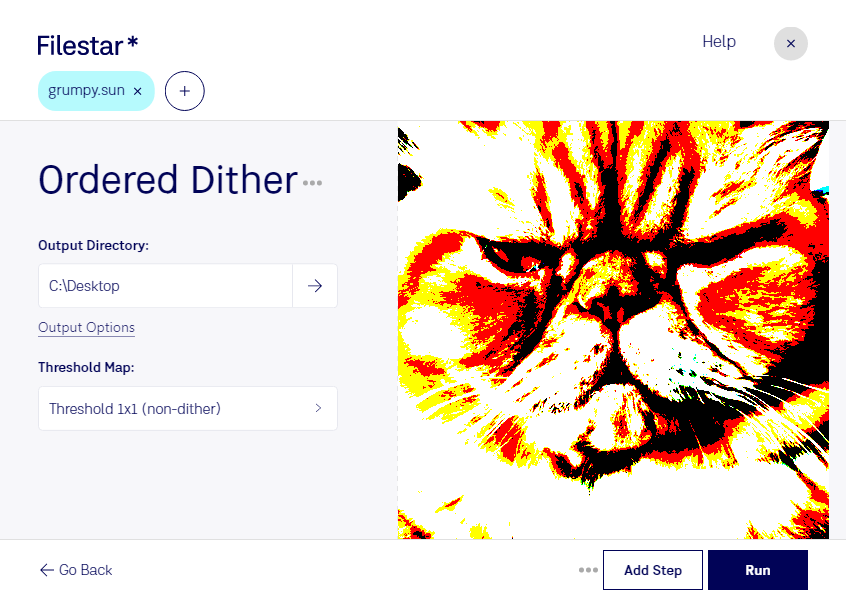
Ordnad dithering för sun

  1. Ladda ner och installera den senaste versionen av Filestar.

  2. Högerklicka på en eller flera Sun-filer på ditt skrivbord och välj Convert with Filestar.

  3. Skriv ordered dither i sökrutan.

  4. Tryck på Run.

Eller låt en AI-agent göra det: filestarcli -i photo.sun -c "ordered dither" (så här gör du).

ordnad dithering för sun

Låt din AI-agent ordnad dithering för SUN

Claude Code, Codex, Cursor och andra agenter kan göra detta på din dator med Filestar. Dina filer stannar på din dator.

Installera Filestar och lägg till det i dina agenter:

npm install -g filestar
filestarcli agent install

Be sedan din agent:

“Använd Filestar för att ordnad dithering för SUN i min mapp Hämtade filer”

Eller kör det själv:

filestarcli -i photo.sun -c "ordered dither"

Körs på din dator, så dina filer stannar där. Fungerar på Windows, macOS och Linux. 50 gratis konverteringar med npm-installationen, inget konto behövs.

Kan min AI-agent ordnad dithering för SUN?

Ja. Installera Filestar CLI med npm install -g filestar så kan din agent köra filestarcli -i photo.sun -c "ordered dither" på din dator. Dina filer stannar på datorn.

Använda Filestar med AI-agenter

Vad är .sun?

Filändelse
.sun
Format
Binärt
Kategori
Rasterbild
Utvecklare
Sun Microsystems
Beskrivning
Bitmappsbild skapad av en arbetsstation från Sun Microsystems; inbyggt grafikformat som används av operativsystemet Sun Unix; använder ett standardiserat bildformat som kan läsas av flera grafikprogram.
MIME-typ
image/x-sun-raster
Exempel
sample.sun

Ordnad dithering för sun idag

Kom igång på några minuter