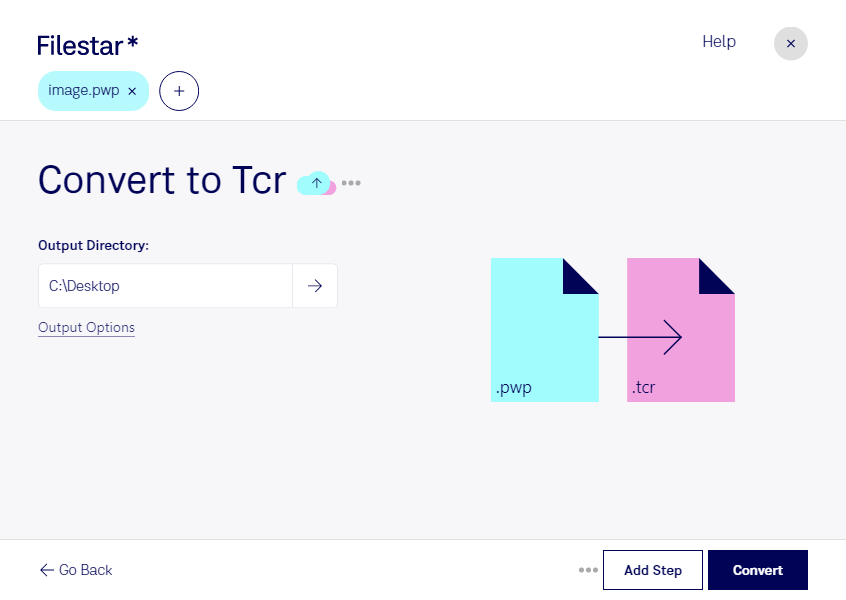
När du vill konvertera pwp till tcr behöver du ta hänsyn till att formaten lagrar olika typer av innehåll. Pwp är en PhotoWorks-bild i rasterformat, medan tcr är en textbaserad e-boksfil för Psion Series 3. Det är därför inte en vanlig bildkonvertering där samma motiv sparas i ett nytt format.
Om din pwp-fil innehåller inskannad text behöver texten först hämtas ut, exempelvis med textigenkänning, och sedan bearbetas för e-boksformatet. Bilder, färger och sidlayout följer inte med som i ett bildformat. Kontrollera därför att de skills du behöver finns i Filestar innan du väljer arbetsflöde eller abonnemang.
Ett sådant arbetsflöde kan vara relevant för arkivarier som tillgängliggör äldre textmaterial, bibliotekarier som arbetar med äldre läsenheter eller tekniker som dokumenterar system för Psion Series 3. För dessa användare är läsbar text och kompatibilitet viktigare än att bevara bildens utseende.
Filestar finns för både Windows och macOS och låter dig bearbeta flera filer samtidigt med kompatibla skills. Batchhantering minskar repetitiva moment när många filer ska genomgå samma steg. Prova gärna arbetsflödet på några filer först och kontrollera resultatet innan du bearbetar hela samlingen.
Lokal bearbetning innebär att filer inte behöver överföras till en extern molntjänst för de steg som körs på din dator. Det minskar exponeringen för tredje part och ger dig bättre kontroll över känsliga dokument. Datorns behörigheter, säkerhetskopiering och övriga skydd är fortfarande viktiga.
Kontakta oss om du vill kontrollera stödet för pwp och tcr eller få hjälp att välja ett arbetsflöde för dina filer.