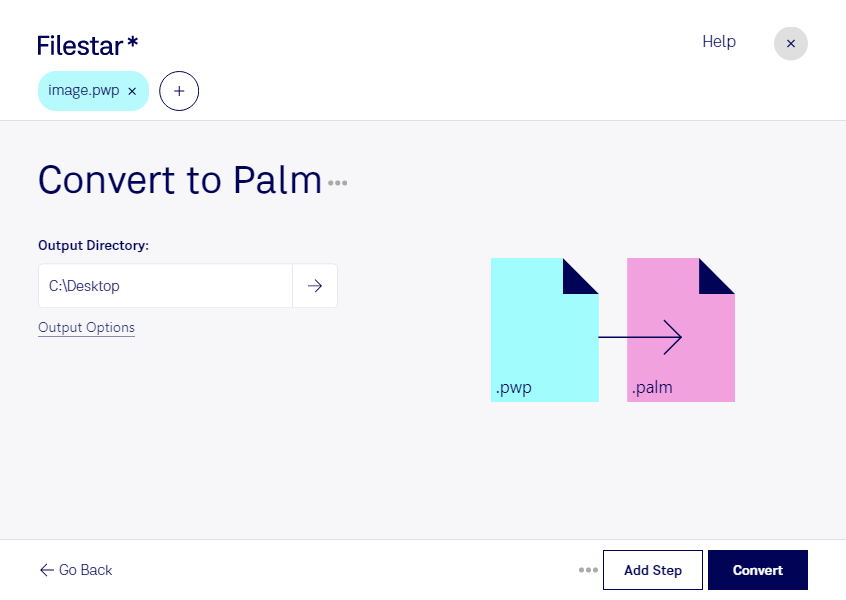
Har du bilder i PhotoWorks-format som behöver användas i ett system som kräver Palm Pixmap? Med Filestar kan du konvertera pwp till palm direkt på din dator. Programmet finns för både Windows och macOS och hjälper dig att anpassa äldre bildfiler till ett annat rasterbildformat.
En pwp-fil är en PhotoWorks-bild, medan en palm-fil är en Palm Pixmap-fil. Båda lagrar bilden som pixlar, men formaten är avsedda för olika programmiljöer. Konverteringen ändrar filformatet – den gör inte bilden vektorbaserad och återskapar inte detaljer som saknas i originalet.
För utvecklare som underhåller äldre Palm-baserade applikationer kan konverteringen vara ett steg i att förbereda bildresurser. Arkivarier och digitaliseringsansvariga kan också behöva anpassa PhotoWorks-bilder för äldre visningssystem eller särskilda arbetsflöden. Kontrollera alltid vilka krav målprogrammet ställer på exempelvis bildstorlek och färgåtergivning.
När du har många bilder att hantera kan du konvertera flera filer samtidigt i Filestar. Det minskar det repetitiva arbetet jämfört med att bearbeta varje bild separat. Prova gärna med några representativa filer först och kontrollera resultatet i programmet där palm-filerna ska användas. Behåll originalfilerna för framtida behov.
Konverteringen sker lokalt på din dator, inte i en onlinekonverterare. Du behöver därför inte lämna över bilderna till en molntjänst för bearbetning. Det minskar exponeringen för externa parter och ger dig bättre kontroll över lagring och åtkomst – särskilt viktigt för kundmaterial, interna bildarkiv och bilder med personuppgifter. Datorns eget skydd och dina rutiner för säkerhetskopiering är fortfarande viktiga.
Vill du veta hur Filestar passar dina bildfiler och arbetsflöden? Kontakta oss så hjälper vi dig att välja en lämplig lösning.