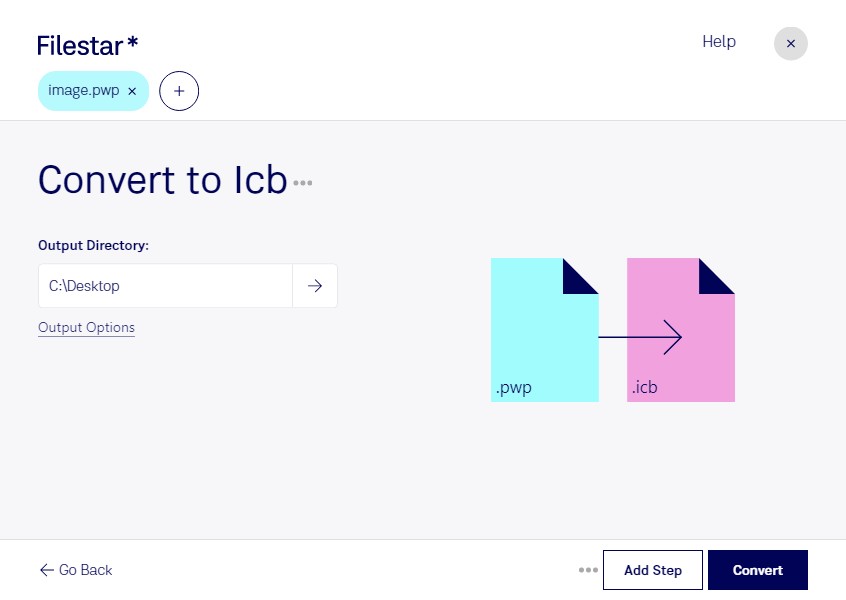
Behöver du använda äldre PhotoWorks-bilder i ett arbetsflöde som kräver icb? Med Filestar kan du konvertera pwp till icb direkt på din dator. En pwp-fil är en PhotoWorks-bild, medan icb är en Targa ICB-bitmappsbild. Båda är rasterformat, där bilden byggs upp av pixlar.
Konverteringen är användbar när du vill föra över äldre bildmaterial till program eller produktionsmiljöer som stöder icb. Som fotograf kan du behöva återanvända bilder från ett äldre PhotoWorks-arkiv. För grafiska formgivare och bildredaktörer kan det handla om att anpassa kundmaterial till ett bestämt leveransformat. Även arkivarier kan behöva konvertera äldre bilder för fortsatt bearbetning i en befintlig systemmiljö.
Filestar finns för både Windows och macOS och låter dig konvertera flera filer samtidigt. I stället för att upprepa samma moment för varje bild kan du bearbeta en hel grupp i ett gemensamt arbetsflöde. Det sparar tid när du hanterar större bildsamlingar och gör återkommande konverteringar enklare.
Bearbetningen sker lokalt på din dator, inte i en molnbaserad konverteringstjänst. Dina bilder behöver därför inte laddas upp till en extern server. Det minskar exponeringen för tredje part och ger dig bättre kontroll över kundmaterial, opublicerade bilder och annat känsligt innehåll. Säkerheten beror fortfarande på hur din dator och dina lagringsrutiner skyddas.
Spara gärna originalfilerna och kontrollera en konverterad provbild i det program där den ska användas innan du bearbetar hela samlingen. Kontakta oss om du vill ha hjälp att bedöma hur Filestar passar ditt bildflöde.