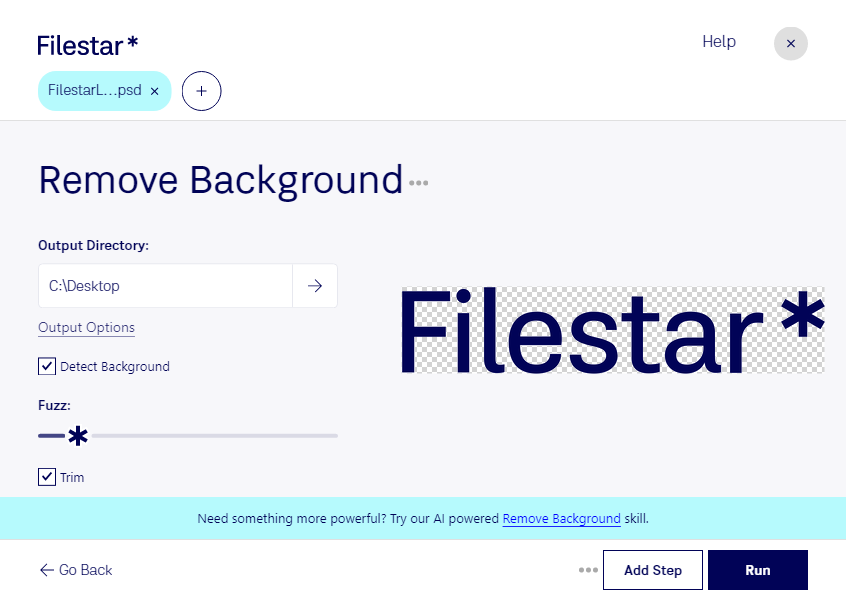
När du behöver frilägga en produkt, ett porträtt eller ett grafiskt element kan du ta bort bakgrunden från din psd-fil med Filestar. Du får ett bildmotiv som är enklare att använda i nya layouter, produktpresentationer och marknadsföringsmaterial.
En psd-fil är ett Adobe Photoshop-dokument som används för rasterbilder och kan innehålla flera lager, masker och andra redigeringsdata. Hur bakgrunden är uppbyggd påverkar arbetet: en separat bakgrund är ofta enklare att hantera än en bakgrund som ingår i samma bild som motivet. Kontrollera därför resultatet, särskilt runt hår, genomskinliga föremål och detaljerade kanter. Om bilden ska användas i ett annat format behöver du välja ett som stöder transparens, exempelvis png.
För e-handlare är bakgrundsborttagning användbar när produktbilder ska få ett enhetligt uttryck. Fotografer kan förbereda porträtt för nya miljöer, medan grafiska formgivare och marknadsförare kan anpassa bildmaterial för annonser, kataloger och presentationer.
Filestar finns för både Windows och macOS och låter dig bearbeta flera filer samtidigt. Det gör återkommande bildarbete smidigare, särskilt när du har en hel serie produktbilder eller kampanjmaterial att hantera. Du slipper upprepa samma moment för varje enskild fil.
Lokal bearbetning på din dator minskar behovet av att lämna över bilder till en extern molntjänst. Det ger dig bättre kontroll över kundmaterial, opublicerade kampanjer och andra känsliga filer, och minskar exponeringen för tredje part. Säkerheten beror även på hur du skyddar datorn och hanterar åtkomst och säkerhetskopior.
Vill du veta hur Filestar passar ditt bildflöde eller vilket abonnemang som motsvarar dina behov? Kontakta oss så hjälper vi dig att hitta rätt.