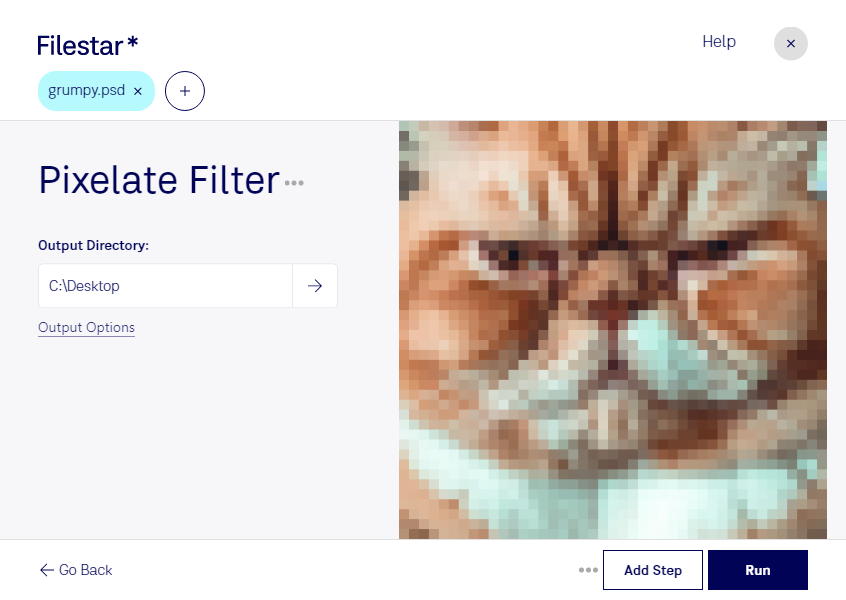
Med pixeleringsfilter för psd kan du ge bilder ett tydligt blockmönster och förenkla detaljer för ett mer stiliserat uttryck. Filestar hjälper dig att bearbeta dina bilder direkt på datorn, oavsett om du använder Windows eller macOS.
En psd-fil är ett Adobe Photoshop-dokument som innehåller rasterbilder och kan bestå av flera lager. Ett pixeleringsfilter förändrar bildens uttryck genom att återge detaljer som större färgblock. Det passar exempelvis när du vill skapa en retroinspirerad känsla eller göra bildmaterial mer abstrakt inför fortsatt arbete i Photoshop.
För grafiska formgivare kan pixelering vara användbart i kampanjmaterial, affischer och digitala collage. Fotografer och bildredaktörer kan använda effekten för kreativa bildserier, medan innehållsproducenter kan skapa ett sammanhängande visuellt uttryck för sociala medier. Om syftet är att dölja känsliga uppgifter bör du kontrollera resultatet noggrant: pixelering är inte i sig en garanti för säker anonymisering.
När du har flera bilder att bearbeta kan du köra samma operation på en hel grupp filer i Filestar. Det minskar upprepade manuella moment och gör det enklare att tillämpa samma effekt på material från ett större projekt. Prova gärna på en kopia av en fil först och granska resultatet innan du bearbetar resten, särskilt om dina psd-dokument innehåller lager som du behöver behålla för fortsatt redigering.
Bearbetningen sker lokalt på din dator, så bildmaterialet behöver inte laddas upp till en molntjänst för att behandlas. Det minskar exponeringen mot externa tjänster och ger dig bättre kontroll över kundbilder, opublicerade kampanjer och annat konfidentiellt innehåll. Datorns säkerhet och dina rutiner för åtkomst och säkerhetskopiering är fortfarande viktiga.
Vill du använda Filestar för pixelering av dina psd-filer? Kontakta oss så hjälper vi dig att hitta ett upplägg som passar ditt arbetsflöde.