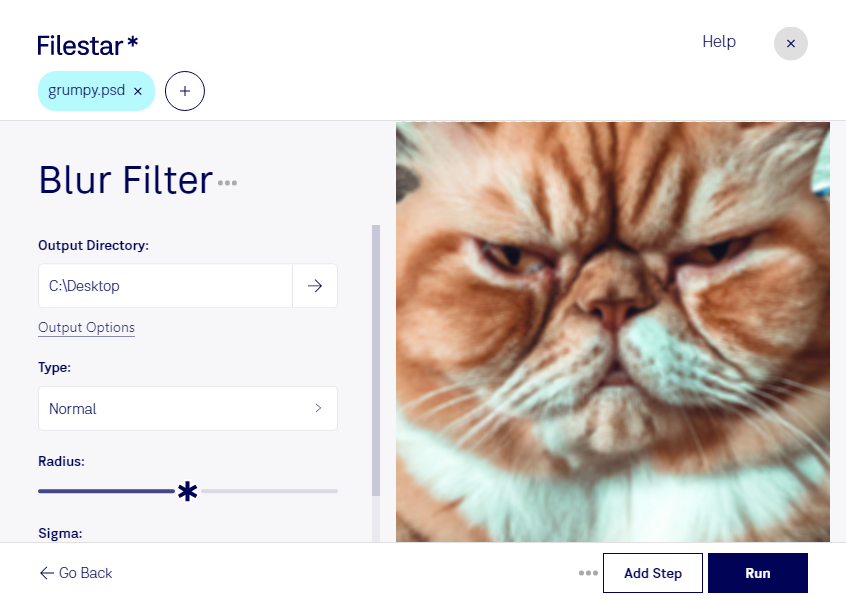
Oskärpefilter för psd

  1. Ladda ner och installera den senaste versionen av Filestar.

  2. Högerklicka på en eller flera Psd-filer på ditt skrivbord och välj Convert with Filestar.

  3. Skriv blur filter i sökrutan.

  4. Tryck på Run.

Eller låt en AI-agent göra det: filestarcli -i photo.psd -c "blur filter" (så här gör du).

oskärpefilter för psd

Låt din AI-agent oskärpefilter för PSD

Claude Code, Codex, Cursor och andra agenter kan göra detta på din dator med Filestar. Dina filer stannar på din dator.

Installera Filestar och lägg till det i dina agenter:

npm install -g filestar
filestarcli agent install

Be sedan din agent:

“Använd Filestar för att oskärpefilter för PSD i min mapp Hämtade filer”

Eller kör det själv:

filestarcli -i photo.psd -c "blur filter"

Körs på din dator, så dina filer stannar där. Fungerar på Windows, macOS och Linux. 50 gratis konverteringar med npm-installationen, inget konto behövs.

Kan min AI-agent oskärpefilter för PSD?

Ja. Installera Filestar CLI med npm install -g filestar så kan din agent köra filestarcli -i photo.psd -c "blur filter" på din dator. Dina filer stannar på datorn.

Använda Filestar med AI-agenter

Vad är .psd?

Filändelse
.psd
Format
Binärt
Kategori
Rasterbild
Utvecklare
Adobe Systems
Beskrivning
En PSD-fil är en bildfil som skapats med Adobe Photoshop, ett professionellt bildredigeringsprogram som ofta används för att förbättra digitala foton och skapa webbgrafik. Det är standardformatet för att spara filer i Photoshop. PSD-filer kan innehålla bildlager, justeringslager, lagermasker, anteckningar, filinformation, nyckelord och andra Photoshop-specifika element. De skapas och delas ofta av yrkesverksamma inom grafisk formgivning.
MIME-typ
image/vnd.adobe.photoshop
Exempel
sample.psd

Oskärpefilter för psd idag

Kom igång på några minuter

Med oskärpefilter för psd kan du mjuka upp bildmaterial och skapa ett mindre detaljrikt uttryck. Filestar hjälper dig att bearbeta dina filer direkt på datorn, oavsett om du använder Windows eller macOS. Det passar när du vill förenkla återkommande bildbehandling utan att hantera varje fil separat.

En psd-fil är ett Adobe Photoshop-dokument som innehåller rasterbaserat bildmaterial och kan rymma flera lager. Oskärpa kan användas för att tona ned detaljer eller ge bilder ett mjukare intryck. Om du arbetar med lager, text eller transparens är det klokt att först testa bearbetningen på en kopia och kontrollera hur resultatet passar ditt fortsatta arbetsflöde.

För grafiska formgivare kan oskärpa vara användbart när bildmaterial ska fungera som en lugn bakgrund bakom text. Fotografer kan behöva mjukare bilder till presentationer, medan marknadsförare kan bearbeta bakgrundsmaterial för kampanjer och produktkommunikation. Har du många bilder med samma bearbetningsbehov gör Filestars stöd för batchbearbetning att du kan behandla flera filer i ett gemensamt arbetsmoment. Det minskar upprepade manuella steg och underlättar ett enhetligt resultat.

Lokal bearbetning är särskilt värdefull när dina psd-filer innehåller opublicerade kampanjer, kundmaterial eller interna skisser. När filerna behandlas på din dator behöver de inte laddas upp till en extern molntjänst för bearbetningen. Det minskar exponeringen mot tredje part och ger dig bättre kontroll över var materialet hanteras. Datorns åtkomstskydd och dina rutiner för säkerhetskopiering är fortfarande viktiga.

Vill du veta hur Filestar kan passa din bildproduktion eller vilka skills som är relevanta för dina psd-filer? Kontakta oss så hjälper vi dig att hitta ett lämpligt arbetsflöde.