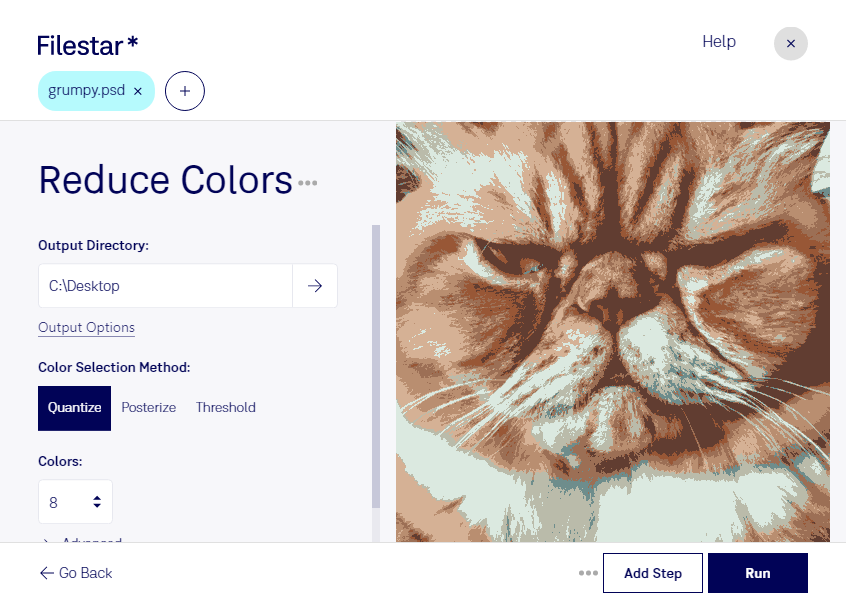
Vill du förenkla färgpaletten i ett Adobe Photoshop-dokument? Med Filestar kan du minska antalet färger i psd direkt på din dator. Det är användbart när du vill ge bilder ett mer enhetligt uttryck eller förbereda material för arbetsflöden där en begränsad färgpalett behövs.
En psd-fil är en rasterbild som kan innehålla lager, transparens och detaljerade färgövergångar. När antalet färger minskas återges bilden med färre nyanser. Det kan skapa ett tydligare, mer stiliserat uttryck, men också påverka mjuka övergångar och små detaljer. Kontrollera därför resultatet mot originalet, särskilt om bilden innehåller fotografier, skuggor eller varumärkesfärger.
För grafiska formgivare kan färgreducering vara ett sätt att utforska förenklade illustrationer och skapa en sammanhållen bildserie. Spelutvecklare kan använda det för grafik med en begränsad palett, exempelvis pixelgrafik. Inom tryckproduktion kan det vara ett steg i förberedelsen av ett motiv, men ersätter inte färgseparation eller kontroll mot tryckeriets specifikationer.
Filestar finns för både Windows och macOS och låter dig bearbeta flera filer samtidigt. I stället för att upprepa samma moment för varje dokument kan du tillämpa samma operation på en hel grupp filer. Prova gärna på några representativa bilder först, så att du ser hur inställningarna påverkar olika motiv.
Bearbetningen sker lokalt på din dator, utan att bildmaterialet behöver skickas till en molntjänst. Det minskar exponeringen för tredje part och ger dig bättre kontroll över kundmaterial, opublicerade kampanjer och andra känsliga filer. Spara en separat originalkopia så att du kan återgå till dokumentet före bearbetningen.
Kontakta oss om du vill veta hur Filestar kan passa ditt arbetsflöde för färgreducering av psd-filer.