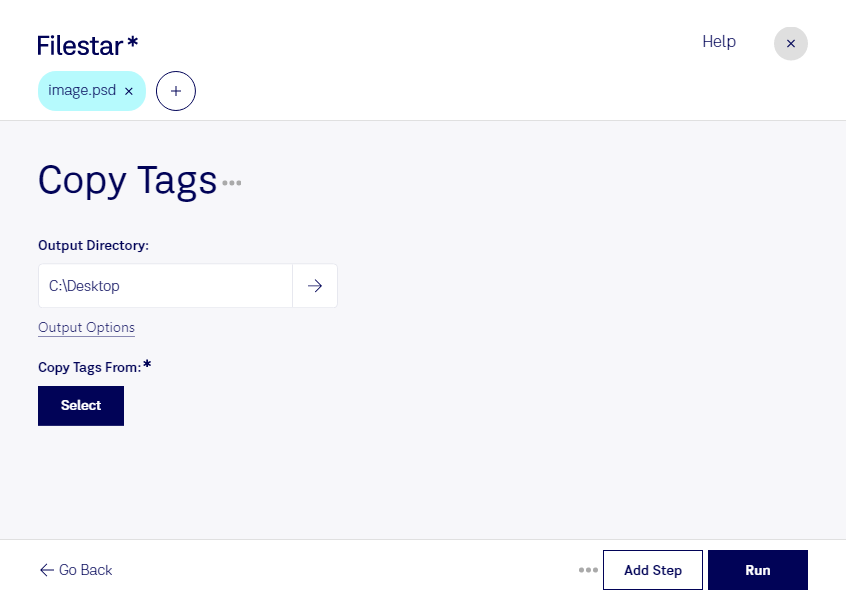
Kopiera taggar från psd

  1. Ladda ner och installera den senaste versionen av Filestar.

  2. Högerklicka på en eller flera Psd-filer på ditt skrivbord och välj Convert with Filestar.

  3. Skriv copy tags i sökrutan.

  4. Tryck på Run.

Eller låt en AI-agent göra det: filestarcli -i photo.psd -c "copy tags" (så här gör du).

kopiera taggar från psd

Låt din AI-agent kopiera taggar från PSD

Claude Code, Codex, Cursor och andra agenter kan göra detta på din dator med Filestar. Dina filer stannar på din dator.

Installera Filestar och lägg till det i dina agenter:

npm install -g filestar
filestarcli agent install

Be sedan din agent:

“Använd Filestar för att kopiera taggar från PSD i min mapp Hämtade filer”

Eller kör det själv:

filestarcli -i photo.psd -c "copy tags"

Körs på din dator, så dina filer stannar där. Fungerar på Windows, macOS och Linux. 50 gratis konverteringar med npm-installationen, inget konto behövs.

Kan min AI-agent kopiera taggar från PSD?

Ja. Installera Filestar CLI med npm install -g filestar så kan din agent köra filestarcli -i photo.psd -c "copy tags" på din dator. Dina filer stannar på datorn.

Använda Filestar med AI-agenter

Vad är .psd?

Filändelse
.psd
Format
Binärt
Kategori
Rasterbild
Utvecklare
Adobe Systems
Beskrivning
En PSD-fil är en bildfil som skapats med Adobe Photoshop, ett professionellt bildredigeringsprogram som ofta används för att förbättra digitala foton och skapa webbgrafik. Det är standardformatet för att spara filer i Photoshop. PSD-filer kan innehålla bildlager, justeringslager, lagermasker, anteckningar, filinformation, nyckelord och andra Photoshop-specifika element. De skapas och delas ofta av yrkesverksamma inom grafisk formgivning.
MIME-typ
image/vnd.adobe.photoshop
Exempel
sample.psd

Kopiera taggar från psd idag

Kom igång på några minuter

När du behöver kopiera taggar från psd hjälper Filestar dig att hantera filernas metadata utan att behöva föra över uppgifterna manuellt. En psd-fil är ett Adobe Photoshop-dokument för rasterbilder. Utöver själva bildinnehållet kan dokumentet innehålla beskrivande information, exempelvis uppgifter om upphovsperson och motiv. Att kopiera taggar handlar om att bearbeta denna information, inte om att ändra bildens utseende.

För fotografer och bildredaktörer kan taggar göra det lättare att hålla ordning på bildarkiv och identifiera rätt material. Grafiska formgivare och reklambyråer kan ha nytta av att föra vidare beskrivningar och upphovsinformation när bilder används i olika produktioner. Även e-handelsföretag som hanterar många produktbilder kan spara tid genom att bearbeta metadata samlat.

Filestar finns för både Windows och macOS och låter dig bearbeta flera filer i samma omgång. Du slipper upprepa samma arbetsmoment för varje dokument, vilket är särskilt användbart när en hel projektmapp eller ett större bildarkiv behöver hanteras. Kontrollera gärna resultatet på några exempelfiler innan du bearbetar hela samlingen, så att taggarna hanteras som du tänkt dig.

Bearbetningen sker lokalt på din dator. Det innebär att du inte behöver ladda upp dina psd-filer till en molntjänst för att utföra arbetet. För kundmaterial, opublicerade kampanjbilder och andra känsliga dokument minskar det exponeringen för externa tjänster och ger dig bättre kontroll över var filerna hanteras. Datorns åtkomstskydd och dina rutiner för säkerhetskopiering är fortfarande viktiga.

Vill du veta om Filestar passar dina filer och ditt arbetsflöde? Kontakta oss så hjälper vi dig att hitta rätt upplägg.