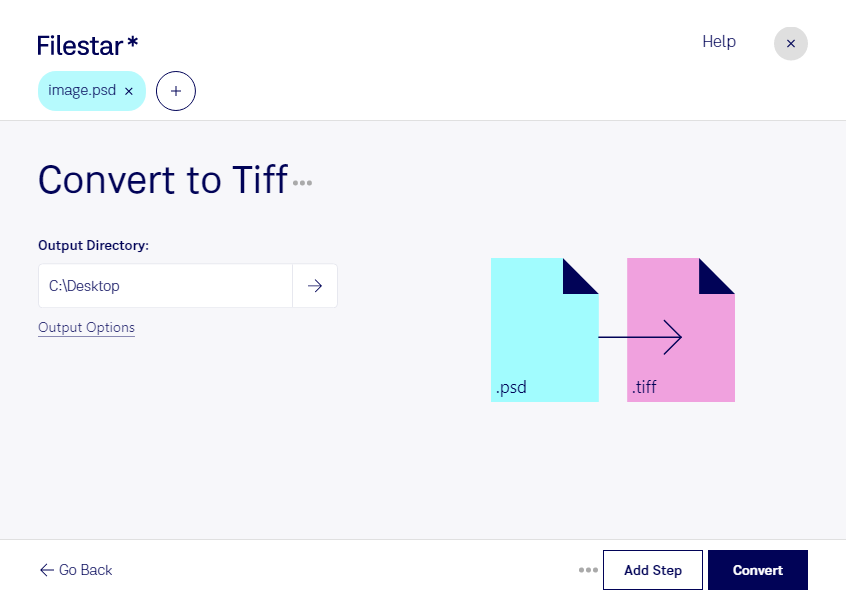
Behöver du lämna över en Photoshop-bild till ett tryckeri eller förbereda bildmaterial för arkivering? Med Filestar kan du konvertera psd till tiff direkt på din dator. Programmet finns för både Windows och macOS och låter dig bearbeta flera filer i samma arbetsflöde.
En psd-fil är ett Adobe Photoshop-dokument, ett rasterbildformat som kan innehålla lager, masker och andra redigeringsdata. Filformatet tiff, Tagged Image File Format, är också ett rasterbildformat och används ofta inom fotografi, tryckproduktion och bildarkivering. Formatet har stöd för förlustfri komprimering och passar när bildkvalitet och bred kompatibilitet är viktiga.
För fotografer kan konverteringen vara ett steg inför leverans av färdigretuscherade bilder. Grafiska formgivare och produktionsbyråer kan behöva tiff när bildmaterial ska placeras i layoutprogram eller skickas vidare till tryck. Även museer och arkiv använder formatet för att lagra högupplösta bilder. Kontrollera alltid mottagarens krav på färgprofil, upplösning och lagerhantering innan du konverterar. Ett formatbyte höjer inte bildens ursprungliga upplösning.
Med Filestar slipper du konvertera varje bild separat. Du kan välja flera psd-filer och köra samma konvertering för hela urvalet. Det sparar tid vid större bildleveranser och minskar det repetitiva arbetet. Testa gärna med en fil först och granska resultatet innan du bearbetar resten.
Konverteringen sker lokalt på din dator, inte i en onlinekonverterare. Det innebär att du inte behöver ladda upp kundbilder, opublicerat kampanjmaterial eller andra känsliga dokument till en extern molntjänst för bearbetningen. Du behåller kontrollen över filerna och minskar riskerna som följer med att överföra dem till tredje part.
Vill du veta hur Filestar passar ditt bildflöde? Kontakta oss så hjälper vi dig.