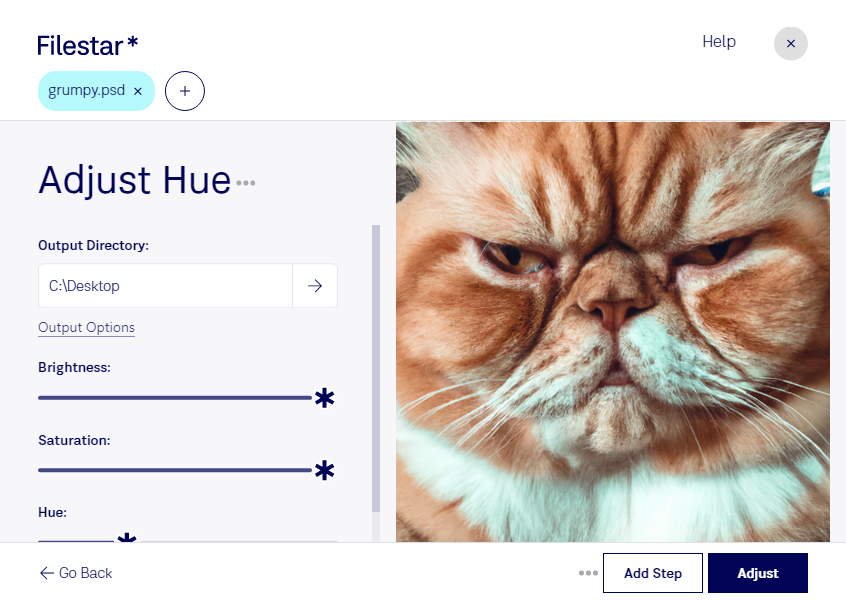
Behöver du ändra färgkaraktären i en bild eller anpassa bildmaterial till ett nytt uttryck? Med Filestar kan du justera färgton i psd direkt på din dator. Programmet finns för både Windows och macOS och hjälper dig att bearbeta enstaka bilder eller flera filer i samma arbetsflöde.
En psd-fil är ett Adobe Photoshop-dokument som används för rasterbilder och kan innehålla lager, masker och andra redigeringsdata. När du justerar färgtonen förskjuter du bildens färger, exempelvis från gröna nyanser mot blå. Det skiljer sig från att ändra mättnad, som påverkar färgernas intensitet, eller ljusstyrka, som gör bilden ljusare eller mörkare.
För grafiska formgivare kan färgtonsjustering vara användbar när kampanjbilder ska anpassas till ett gemensamt visuellt uttryck. Fotografer kan utforska alternativa färgstämningar, medan e-handlare kan ta fram bildvarianter för olika kampanjer. För produktbilder bör du alltid kontrollera att resultatet fortfarande återger varans verkliga färg.
Med Filestars stöd för batchbearbetning kan du använda samma justering på flera psd-filer samtidigt. Det minskar repetitiva moment och underlättar när en hel bildserie behöver bearbetas. Testa gärna på en kopia först och granska resultatet innan du tillämpar inställningen på fler filer.
Lokal bearbetning innebär att bildmaterialet inte behöver laddas upp till en molntjänst för justeringen. Du minskar därmed exponeringen för externa tjänster och behåller kontrollen över kundbilder, opublicerade kampanjer och annat känsligt material. Spara originalfilerna separat så att du kan gå tillbaka till dem vid behov.
Vill du veta hur Filestar kan passa ditt arbetsflöde för psd-filer? Kontakta oss så hjälper vi dig att välja rätt upplägg.