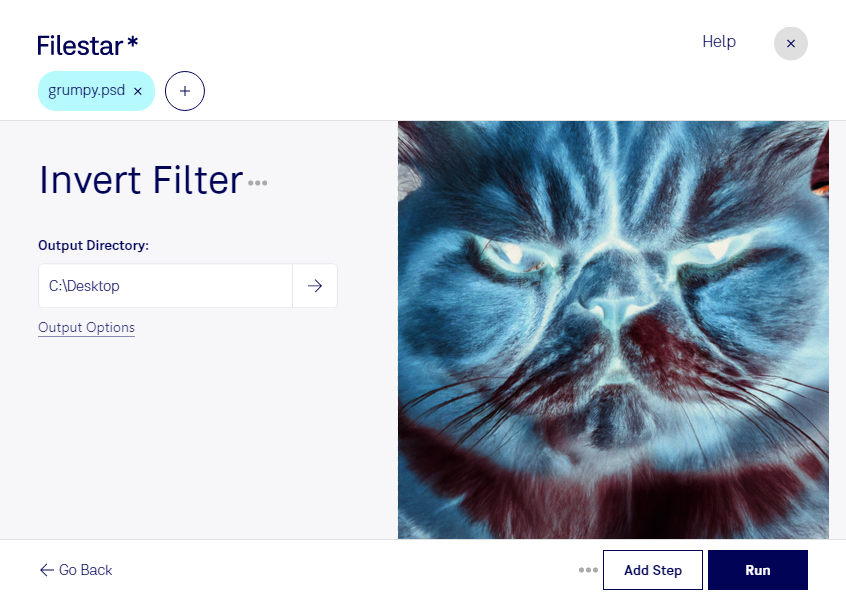
Med inverteringsfilter för psd kan du vända bildens färgvärden och skapa en negativliknande effekt. Ljusa partier blir mörka och färgerna byts mot sina motsatser. I Filestar kan du bearbeta flera filer samtidigt, så att du slipper upprepa samma moment för varje bild.
En psd-fil är ett Adobe Photoshop-dokument för rasterbilder, där bildinformationen består av pixlar. Formatet används ofta för arbetsmaterial inom fotografi, grafisk formgivning och digital illustration. Invertering kan ge ett motiv ett helt annat uttryck eller hjälpa dig att granska detaljer som är svåra att urskilja i originalets ljusa eller mörka områden.
För dig som är grafisk formgivare kan filtret vara användbart när du tar fram alternativa bilduttryck för affischer, omslag eller kampanjmaterial. Fotografer och bildretuschörer kan använda inverterade versioner som ett komplement vid visuell granskning, medan illustratörer kan experimentera med färger och kontraster. Spara gärna originalfilen och testa resultatet på en kopia innan du bearbetar en större samling.
Filestar finns för både Windows och macOS. Med satsvis bearbetning kan du använda samma åtgärd på flera psd-filer i ett arbetsflöde. Det är särskilt praktiskt när du behöver skapa konsekventa varianter av en hel bildserie.
Bearbetningen sker lokalt på din dator i stället för genom att du laddar upp dokumenten till en molntjänst. Det minskar exponeringen mot externa servrar och ger dig större kontroll över kundmaterial, opublicerade kampanjer och andra känsliga bilder. Säkerheten beror fortfarande på hur du skyddar datorn och hanterar dina filer.
Vill du veta hur Filestar passar ditt arbetsflöde för psd-filer? Kontakta oss så hjälper vi dig att välja ett upplägg utifrån dina behov.