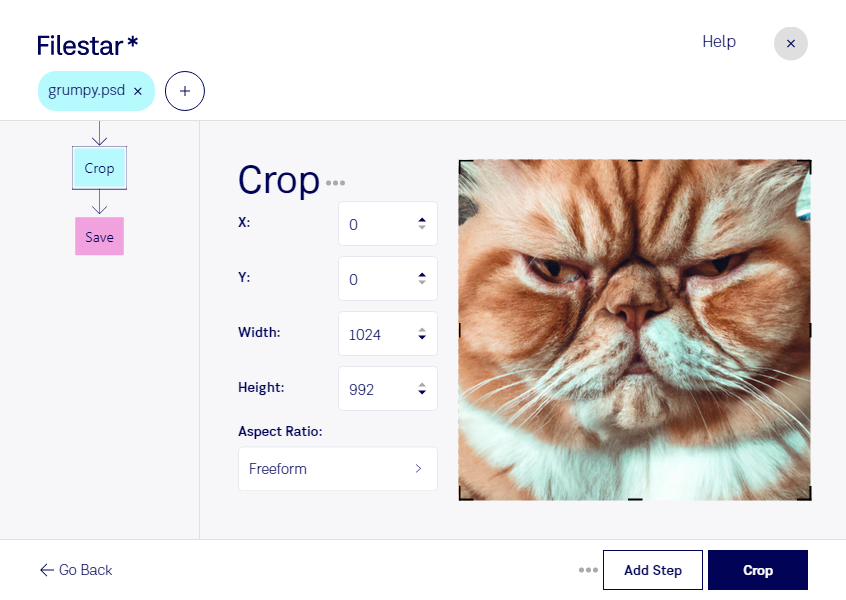
Beskär psd

  1. Ladda ner och installera den senaste versionen av Filestar.

  2. Högerklicka på en eller flera Psd-filer på ditt skrivbord och välj Convert with Filestar.

  3. Skriv crop i sökrutan.

  4. Tryck på Crop.

Eller låt en AI-agent göra det: filestarcli -i photo.psd -c "crop" (så här gör du).

beskär psd

Låt din AI-agent beskär PSD

Claude Code, Codex, Cursor och andra agenter kan göra detta på din dator med Filestar. Dina filer stannar på din dator.

Installera Filestar och lägg till det i dina agenter:

npm install -g filestar
filestarcli agent install

Be sedan din agent:

“Använd Filestar för att beskär PSD i min mapp Hämtade filer”

Eller kör det själv:

filestarcli -i photo.psd -c "crop"

Körs på din dator, så dina filer stannar där. Fungerar på Windows, macOS och Linux. 50 gratis konverteringar med npm-installationen, inget konto behövs.

Kan min AI-agent beskär PSD?

Ja. Installera Filestar CLI med npm install -g filestar så kan din agent köra filestarcli -i photo.psd -c "crop" på din dator. Dina filer stannar på datorn.

Använda Filestar med AI-agenter

Vad är .psd?

Filändelse
.psd
Format
Binärt
Kategori
Rasterbild
Utvecklare
Adobe Systems
Beskrivning
En PSD-fil är en bildfil som skapats med Adobe Photoshop, ett professionellt bildredigeringsprogram som ofta används för att förbättra digitala foton och skapa webbgrafik. Det är standardformatet för att spara filer i Photoshop. PSD-filer kan innehålla bildlager, justeringslager, lagermasker, anteckningar, filinformation, nyckelord och andra Photoshop-specifika element. De skapas och delas ofta av yrkesverksamma inom grafisk formgivning.
MIME-typ
image/vnd.adobe.photoshop
Exempel
sample.psd

Beskär psd idag

Kom igång på några minuter

Beskär psd-filer när du vill ta bort överflödiga bildytor, lyfta fram motivet eller anpassa utsnittet för nästa steg i produktionen. Med Filestar bearbetar du dina filer lokalt på datorn, oavsett om du använder Windows eller macOS.

En psd-fil är ett Adobe Photoshop-dokument för rasterbilder och kan innehålla lager, masker och andra redigeringsdata. Beskärning påverkar bildens yta och komposition. Om originalets redigeringsmöjligheter är viktiga för ditt fortsatta arbete bör du spara en separat kopia och kontrollera resultatet innan du bearbetar fler filer.

För grafiska formgivare kan beskärning vara ett sätt att anpassa bildmaterial till annonser och layout. Fotografer kan behöva strama upp kompositionen inför leverans, medan e-handlare kan vilja ta bort onödigt utrymme runt produktbilder. Även marknadsavdelningar har nytta av att förbereda utsnitt för olika publiceringsytor.

Har du många filer att hantera kan du beskära flera psd-filer i samma körning med Filestar. Det minskar upprepade manuella moment och förenklar arbetet med större bildserier. Testa gärna inställningarna på några representativa bilder först, särskilt om motiven har olika placering eller proportioner.

Lokal bearbetning ger dig större kontroll över var materialet hanteras. Bilderna behöver inte laddas upp till en extern molntjänst för beskärningen, vilket minskar exponeringen för tredje part. Det är särskilt relevant för opublicerade kampanjer, kunduppdrag och bilder med personuppgifter. Säkerheten beror fortfarande på hur din dator, åtkomst och säkerhetskopiering är skyddade.

Vill du veta hur Filestar passar ditt arbetsflöde för psd-filer? Hör av dig så hjälper vi dig att hitta ett upplägg som passar dina behov.