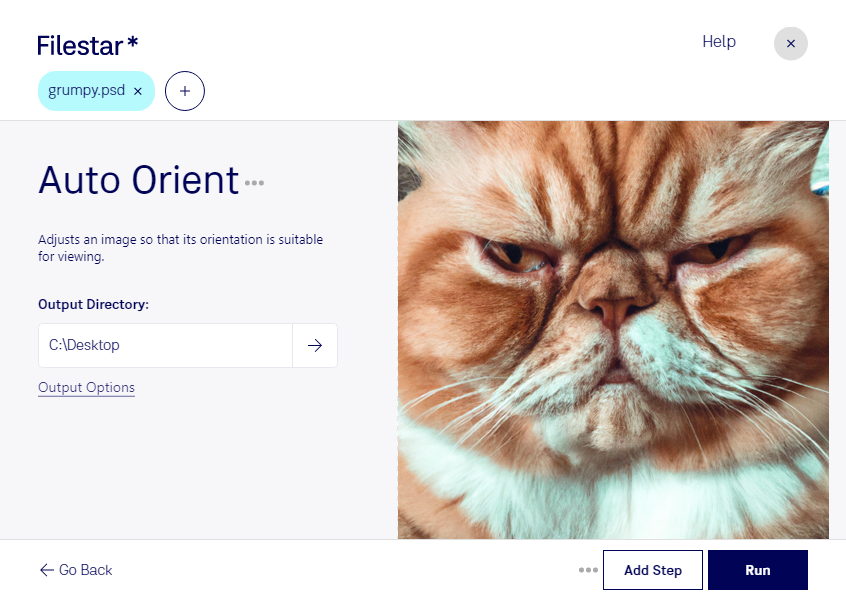
När en bild visas liggande trots att den ska vara stående kan det bero på hur filens orientering tolkas. Med Filestar kan du auto-orientera psd utifrån filens orienteringsinformation, så att bilden får rätt riktning inför nästa steg i arbetsflödet.
En psd-fil är ett Adobe Photoshop-dokument för rasterbilder och används ofta som arbetsformat inom bildbehandling och grafisk produktion. Automatisk orientering är användbar när dokument innehåller orienteringsinformation som behöver tillämpas. Om sådan information saknas eller är felaktig kan bilden i stället behöva roteras manuellt.
För fotografer och retuschörer kan funktionen förenkla hanteringen av bildmaterial inför granskning eller leverans. Grafiska formgivare och produktionsbyråer kan använda den för att förbereda bilder till layoutarbete. Även e-handelsföretag som bearbetar många produktbilder har nytta av att få enhetlig orientering innan materialet går vidare till publicering.
Filestar finns för både Windows och macOS och låter dig bearbeta flera filer samtidigt. I stället för att hantera varje dokument separat kan du välja en grupp psd-filer och köra samma åtgärd på hela urvalet. Det minskar repetitiva moment och gör större bildflöden mer hanterbara. Kontrollera gärna resultatet på några representativa filer innan du bearbetar hela samlingen.
Bearbetningen sker lokalt på din dator, utan att dokumenten behöver laddas upp till en molntjänst. Det minskar exponeringen för externa parter och ger dig bättre kontroll över kundmaterial, opublicerade kampanjbilder och andra känsliga filer. Datorns åtkomstskydd och dina rutiner för säkerhetskopiering är fortfarande viktiga.
Vill du veta hur Filestar passar ditt arbetsflöde för psd-filer? Kontakta oss så hjälper vi dig att hitta rätt.