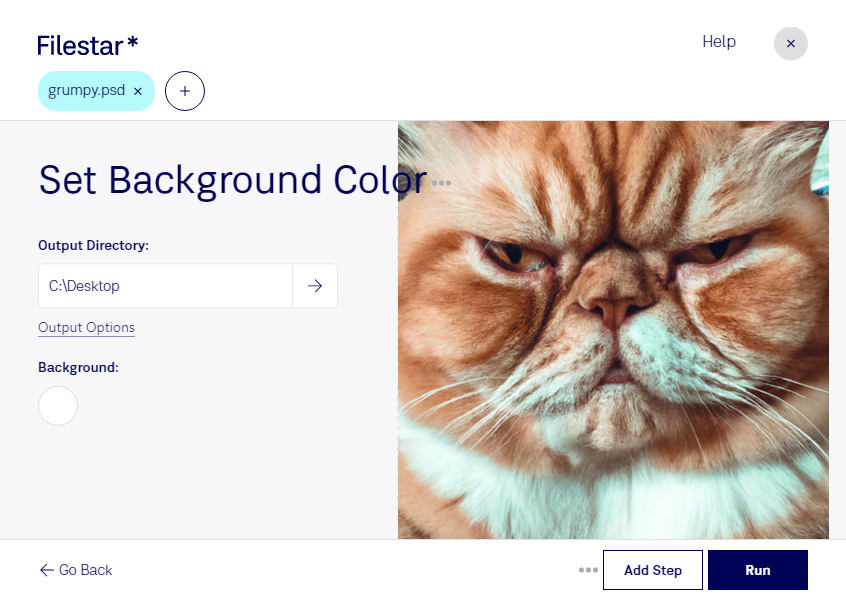
Med Filestar kan du ange bakgrundsfärg för psd och ge ditt bildmaterial ett enhetligt uttryck. Det är användbart när en transparent bakgrund behöver ersättas med en bestämd färg, eller när flera bilder ska anpassas till samma grafiska profil. Filestar är ett program för lokal filbearbetning som körs på både Windows och macOS.
En psd-fil är ett Adobe Photoshop-dokument som lagrar rasterbilder och kan innehålla flera lager, masker och andra redigeringsuppgifter. Bakgrundsfärgen påverkar hur motivet framträder och hur bilden fungerar i nästa steg av produktionen. Kontrollera därför resultatet mot originalet innan du använder det vidare, särskilt om dokumentet innehåller transparens eller komplexa lagereffekter.
För en grafisk formgivare kan en gemensam bakgrundsfärg hjälpa till att hålla kampanjmaterial visuellt sammanhållet. En fotograf kan behöva anpassa bakgrunden i en serie produktbilder, medan ett e-handelsteam kan vilja skapa ett konsekvent utseende för bilder från olika leverantörer. Även på en reklambyrå kan återkommande färganpassningar vara en del av leveransen till kund.
När många filer behöver samma behandling kan du bearbeta dem i batch med Filestar i stället för att upprepa arbetet fil för fil. Det minskar antalet manuella moment och gör återkommande uppgifter enklare att hantera. Testa gärna på några kopior först för att kontrollera att färgvalet fungerar för hela bildserien.
Lokal bearbetning innebär att bildmaterialet inte behöver laddas upp till en molntjänst för den här åtgärden. Det minskar exponeringen för externa tjänster och ger dig bättre kontroll över kundbilder, opublicerade kampanjer och annat känsligt material. Säkerheten beror fortfarande på hur din dator, åtkomst och säkerhetskopiering hanteras.
Kontakta oss om du vill veta hur Filestar kan passa ditt arbetsflöde för psd-filer och återkommande bakgrundsändringar.