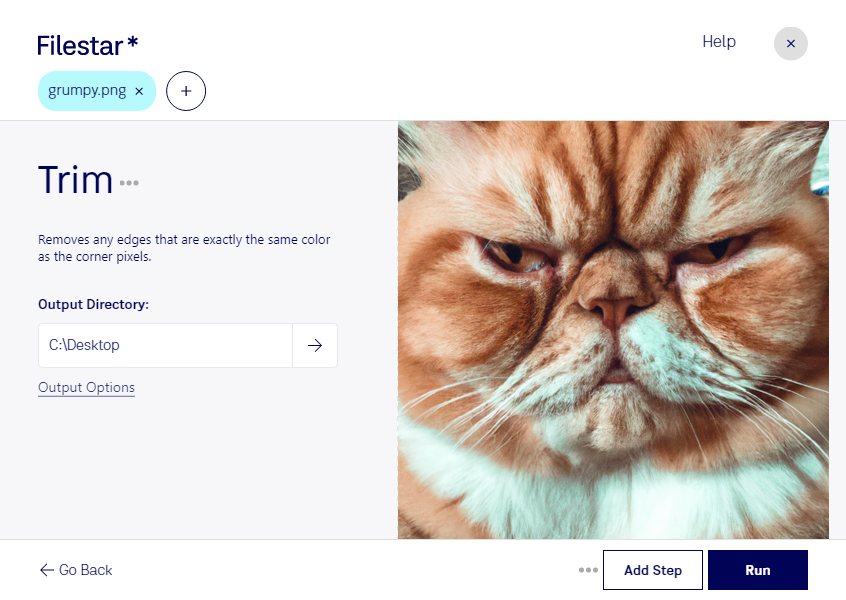
När du behöver trimma png handlar det om att ta bort överflödigt utrymme runt bildens innehåll. Det kan vara transparenta marginaler kring en logotyp eller onödiga kanter på en produktbild. Med Filestar bearbetar du bilderna direkt på din dator och får ett mer användbart bildmaterial för webbplatser, presentationer och grafisk produktion.
png är ett rasterformat som stöder transparens och förlustfri komprimering. Genom att trimma kanterna kan du göra bildytan mindre utan att skala om själva motivet. Det är särskilt användbart när en bild ska placeras i en layout där stora marginaler annars gör storlek och placering svårare att hantera.
För grafiska formgivare kan trimmade png-filer förenkla arbetet med logotyper och illustrationer. Inom e-handel hjälper det till att förbereda produktbilder inför publicering, medan webbutvecklare kan få bort onödigt utrymme runt ikoner och andra gränssnittselement. Även marknadsförare har nytta av att anpassa bildmaterial för presentationer och kampanjer.
Filestar finns för både Windows och macOS och låter dig bearbeta flera filer samtidigt. I stället för att upprepa samma moment för varje bild kan du samla filerna och utföra trimningen i en omgång. Det sparar tid när du arbetar med större bildsamlingar eller återkommande leveranser.
Bearbetningen sker lokalt på din dator, så bilderna behöver inte laddas upp till en extern molntjänst för att trimmas. Det minskar exponeringen mot tredje part och ger dig bättre kontroll över kundmaterial, opublicerade produktbilder och andra känsliga filer. Säkerheten beror fortfarande på hur din dator och dina lagringsplatser skyddas.
Vill du veta hur Filestar passar ditt bildflöde eller vilket abonnemang som motsvarar dina behov? Kontakta oss så hjälper vi dig att hitta rätt.