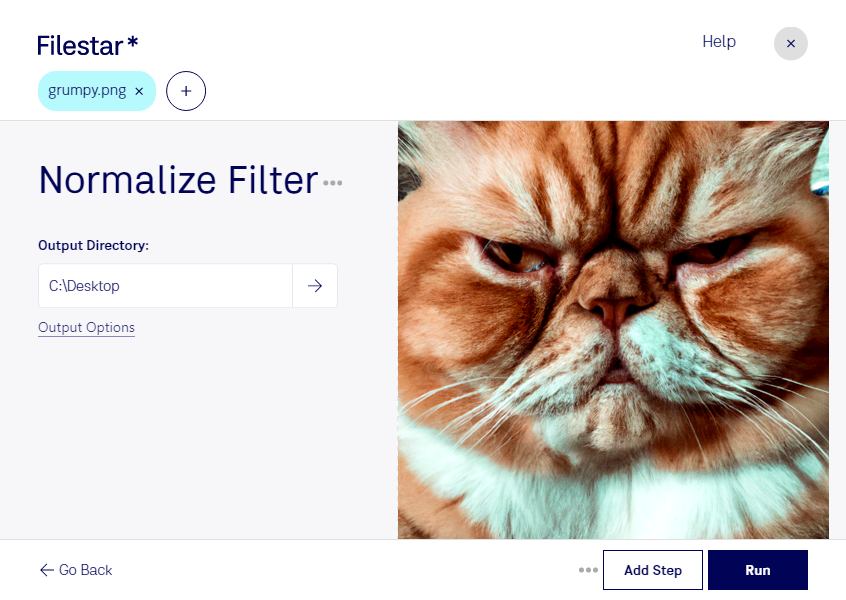
Med normaliseringsfilter för png kan du justera bildens tonomfång och förbättra kontrasten när en bild ser blek eller dämpad ut. I Filestar bearbetar du dina bilder direkt på datorn, med stöd för både Windows och macOS.
png, Portable Network Graphic, är ett rasterbildformat med förlustfri komprimering. Ett normaliseringsfilter bearbetar bildens pixelvärden för att utnyttja tonomfånget bättre. Det kan göra detaljer tydligare, men resultatet beror på originalbilden. Filtret återskapar inte detaljer som saknas, och bilder som redan har hög kontrast behöver inte alltid normaliseras.
För fotografer och bildredigerare kan normalisering vara ett steg i arbetet med bilder inför publicering. Grafiska formgivare kan använda det för att justera bildmaterial till presentationer eller trycksaker, medan e-handlare kan bearbeta produktbilder med dämpad kontrast. Även digitaliserade dokument kan bli lättare att granska när skillnaden mellan ljusa och mörka partier förstärks.
Med Filestar kan du bearbeta flera png-filer i samma omgång i stället för att upprepa arbetet bild för bild. Det sparar tid vid större bildleveranser. Prova gärna filtret på några representativa bilder först: samma bearbetning kan ge olika resultat beroende på exponering, färger och ursprunglig kontrast.
När du bearbetar filer lokalt behöver bildmaterialet inte laddas upp till en extern molntjänst för själva behandlingen. Det minskar exponeringen för tredje part och ger dig större kontroll över kundbilder, interna dokument och annat känsligt material. Datorns åtkomstskydd och dina rutiner för säkerhetskopiering är fortfarande viktiga.
Vill du veta hur Filestar kan passa ditt bildflöde eller vilket abonnemang som motsvarar dina behov? Kontakta oss så hjälper vi dig att välja.